觸控板裡本來沒有喇叭,只有一顆觸覺馬達。它每秒震 4,000 次,玻璃就變成會說話的喇叭。
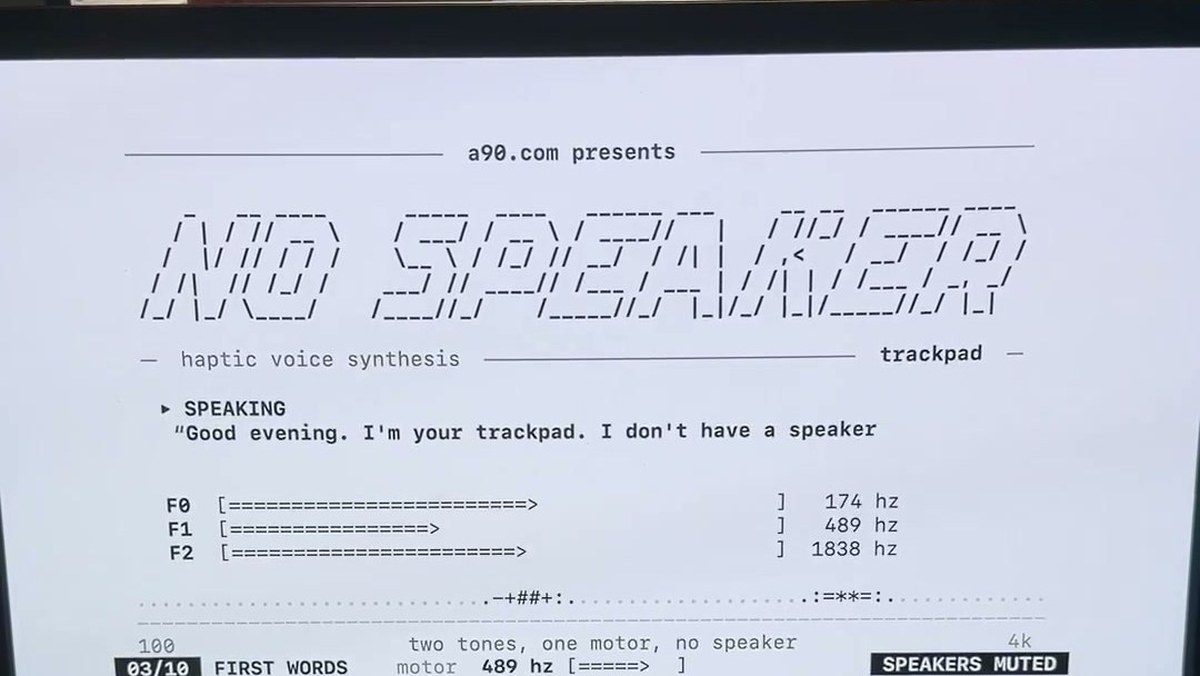
把 MacBook 的喇叭關成靜音,觸控板卻開始講話、唱歌、饒舌。這個畫面不是特效,是一位開發者寫出來的小工具 NO SPEAKER,2026 年 11 月 22 日在 X 發表後,截至 11 月 24 日下午已經累積約 243 萬次瀏覽、GitHub 上約 1,550 顆星。
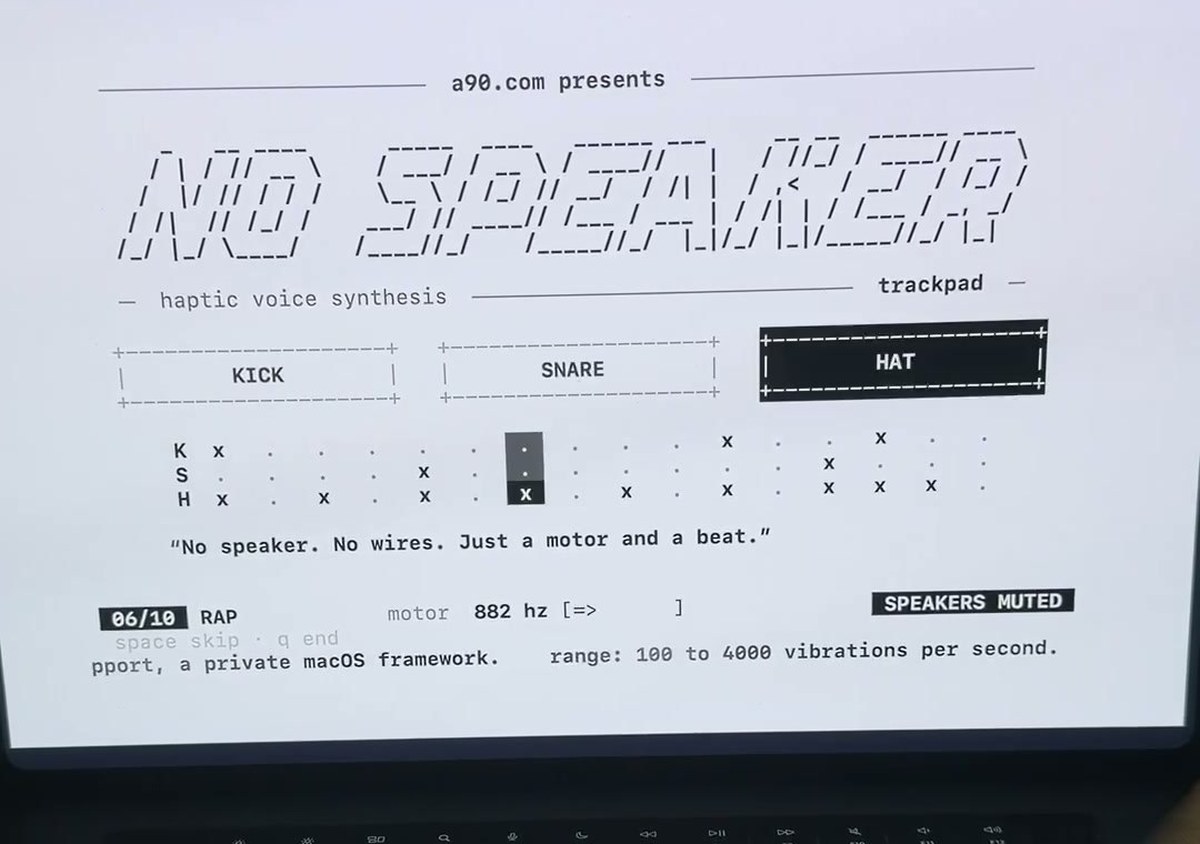
MacBook 的觸控板裡沒有喇叭。配備 Force Touch 的觸控板裡只有一顆觸覺回饋馬達,平常的工作是讓你在按下去的那一刻,感覺到玻璃被推了一下、有個「叩」的回饋。NO SPEAKER 做的事,是讓這顆馬達每秒最多動 4,000 次,玻璃震得夠快,就變成了聽得到的聲音。
這個工具叫 NO SPEAKER,開發者是 Cody Collier,以 MIT 授權開源,程式只有一個 Swift 檔案、沒有安裝任何相依套件。它的賣點就是反直覺:把 Mac 調成靜音,螢幕上的字照樣會被唸出聲,而且聲音全部來自觸控板那一塊玻璃。作者在 X 上回覆網友時解釋,2015 年起採用 Force Touch 的 MacBook 觸控板沒有真正的按鍵,是用電磁鐵推拉玻璃做出按下去的感覺,馬達也不是旋轉式的,所以啟動時不會有那種嗡嗡聲。
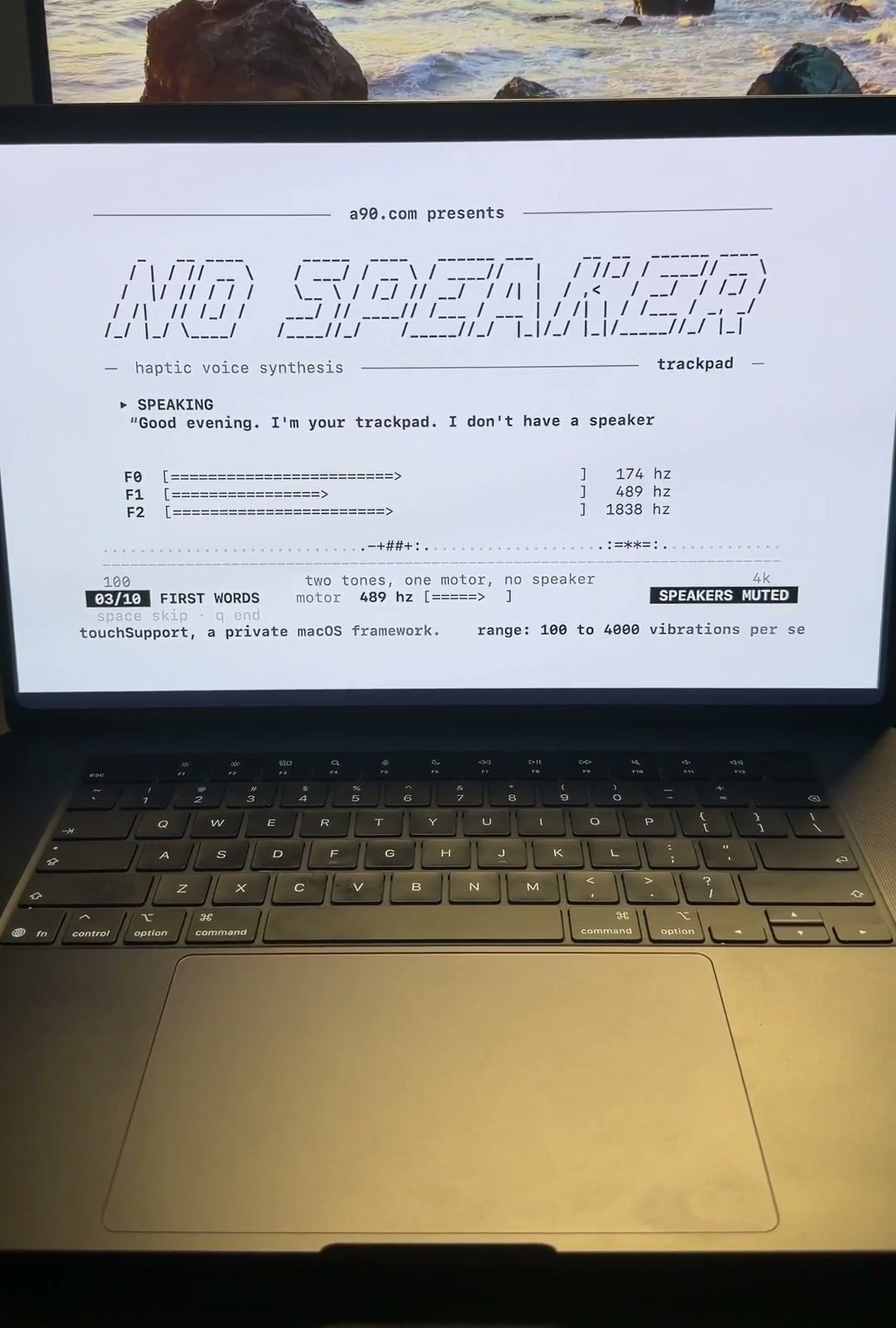
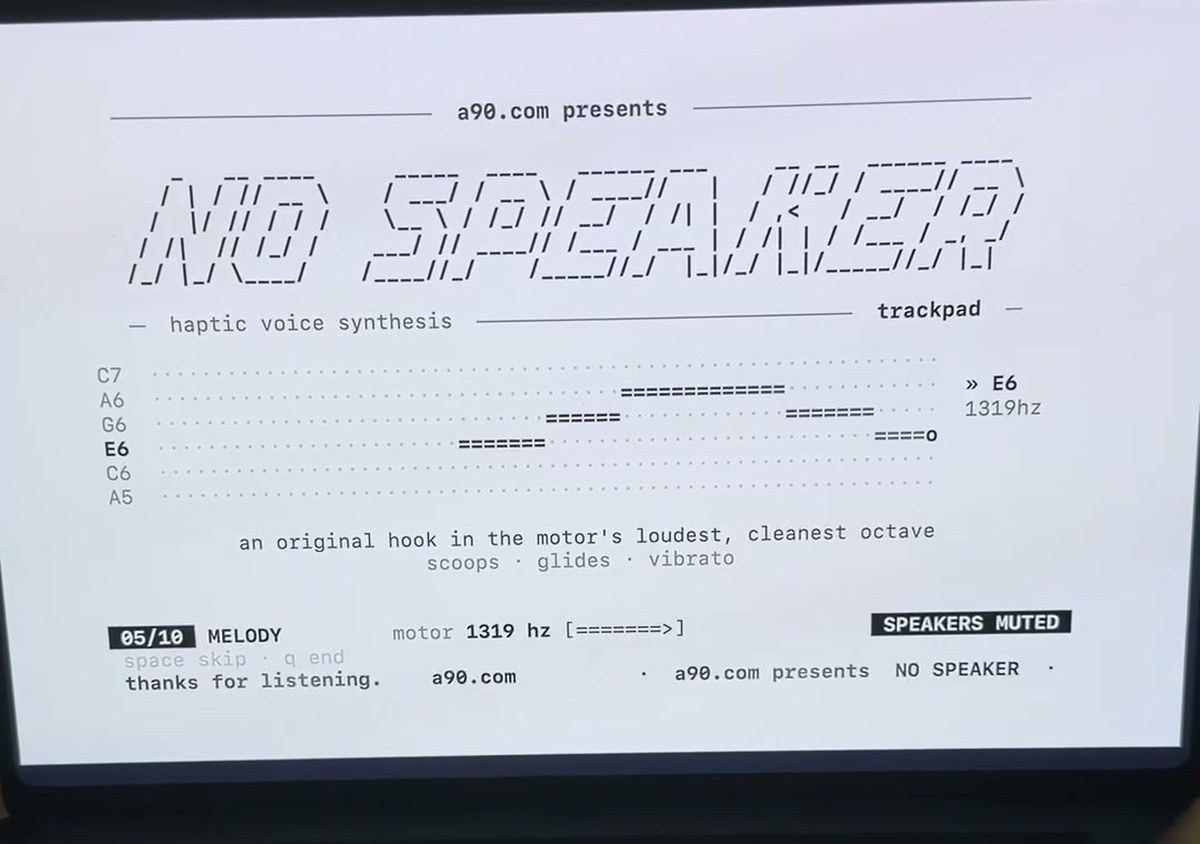
跑一次完整的表演大約一分半,內容包括說話、旋律、節拍跟一段饒舌,手指在觸控板上滑動還可以改音高。它不是把觸控板變成一般的音訊輸出,不能播音樂檔、也放不出其他 App 的聲音。GitHub 上有人提過要加音樂播放功能的修改,目前還沒有合併。
熱度也說明這件事有多反常。截至 11 月 24 日下午,作者那則發表貼文在 X 上大約 243 萬次瀏覽、約 2.5 萬個讚、兩千多次轉發、五百多則回覆;到當天下午三點,GitHub 儲存庫累積 1,550 顆星、75 個分支,v1.0 的壓縮檔下載 5,563 次、11 月 24 日才推出的 v1.1 下載 481 次。留言區有網友拿客服說法開玩笑:「Apple 客服:所以跟我說,這塊觸控板怎麼突然壞了?」作者回:「至少它可以自己說哪裡壞了。」
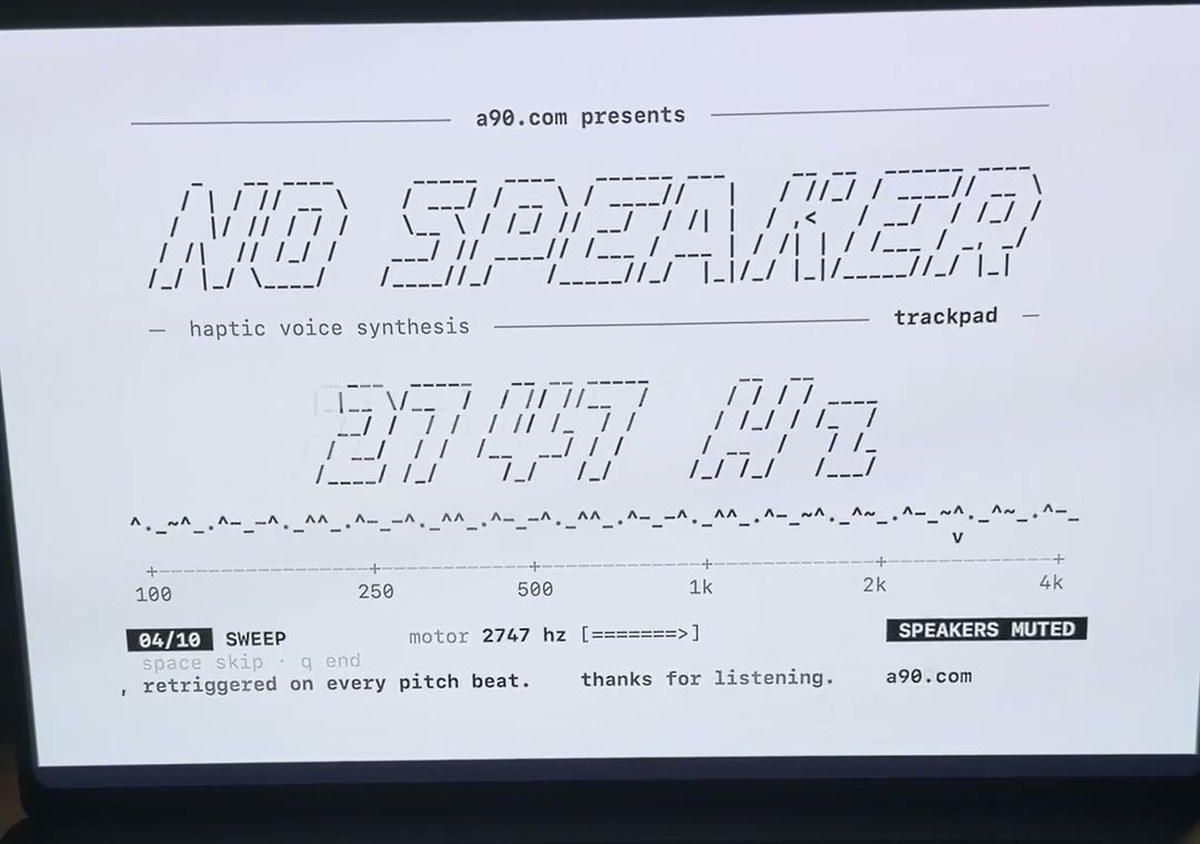
讓觸控板「講話」的第一步,是把話交給 macOS。程式先用系統內建的文字轉語音把句子唸進記憶體,然後每 10 毫秒就去檢查一次聲音裡最強的兩個共振峰,也就是 F1 跟 F2,連同音量與音高一起記下來。接著馬達用這兩個音去模仿,跟著音高與節拍重新起振,聽起來像人聲的嗡嗡聲,而不是口哨。s、f、t 這類氣音則用一小陣高頻代替。
為什麼只挑兩個共振峰?作者做過盲測,兩個比三個清楚而且大聲,原因很物理:馬達的力氣分給比較少的音,每一個音就更有力一點。代價是聲音偏機器人、而且很小聲,所以表演會把每一句要講的字顯示在畫面上,邊看邊聽才比較聽得懂。
技術上的難題是 Apple 沒有公開這條路。公開給開發者的觸覺回饋 API 只有三種固定的「叩」,作者在 README 的量測圖上標註,走公開途徑的音只到 600 Hz 左右。NO SPEAKER 改用 macOS 內部、沒有公開文件的 MultitouchSupport 框架,呼叫 MTActuationCreateFromDictionary 與 MTActuationActuate 兩個函式,才能指定每一個音的頻率、強度與長度。作者表示這兩個函式名稱是從開源專案 Tactile 學來的,其他參數都是他自己坐在 MacBook 前實際量測出來的。這也是它做不成網頁版的原因,他回覆網友表示需要 macOS 的 API,瀏覽器無法存取。
| 項目 | 數值 |
|---|---|
| NO SPEAKER 量到的最高頻率 | 3,951 Hz |
| 最大聲、最乾淨的頻率附近 | 1,000 Hz |
| README 標註的公開途徑上限 | 600 Hz |
作者用 MacBook 自己的麥克風去量測每一個半音,範圍從 98 Hz 到 3,951 Hz,結果是約 100 Hz 到 4 kHz 都聽得到,只是中間有幾個死點。最大聲、最乾淨的位置在 1 kHz 附近,正好落在人聲最重要的那一段。就算只是讓玻璃震動,頻率選擇也決定了聽起來像不像人在講話。
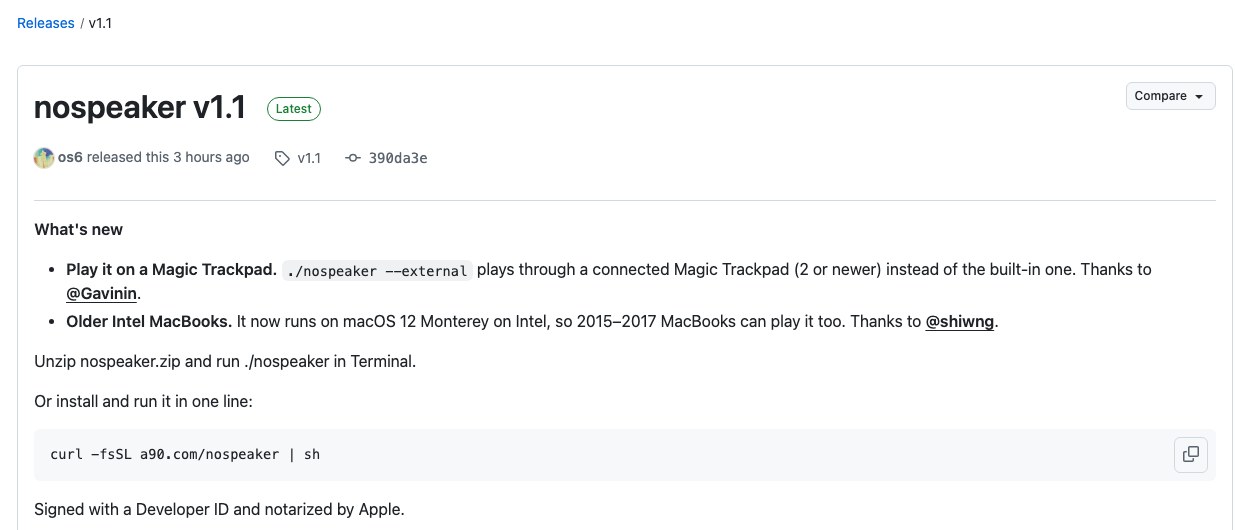
第一個門檻是硬體。NO SPEAKER 需要Force Touch,也就是 2015 年起部分 MacBook 內建的 Force Touch 觸控板(同年的 MacBook Air 還沒有),或是外接 Magic Trackpad 2 以後的版本。機器沒有 Force Touch 的話,程式會直接說沒有,然後結束,不會有其他動作。
第二個門檻是系統版本,需要 macOS 12 Monterey 以上。這裡最近有變化:v1.0 的時候,MacRumors 報導的是 Apple 晶片的機器要 macOS 12 以上、Intel 要 macOS 13 以上;11 月 24 日推出的 v1.1 讓 Intel 也能在 macOS 12 上跑,2015 到 2017 年之間配備 Force Touch 的 MacBook 因為這個改動也能玩。
| 機型/晶片 | 系統 | 狀態 | 來源 |
|---|---|---|---|
| MacBook Pro(M5 Max) | macOS 27.2.1 | 作者實測,全部正常 | NO SPEAKER README |
| MacBook Pro(MacBookPro15,1,Intel) | macOS 15.7.4 | 自己從原始碼編譯能跑 | NO SPEAKER README |
| MacBook Pro 13 吋 2015 | 回報未寫 | v1.0 執行時出現 dyld 錯誤(找不到符號);v1.1 發行說明稱已支援 Intel macOS 12 | GitHub Issue #10 |
| MacBook Pro 2020(Intel) | — | 網友回報完全正常、蠻大聲 | GitHub Issue #4 |
| MacBook Air M5 15 吋 | macOS 27.2.1 | 網友回報聽起來還不錯 | GitHub Issue #11 |
| MacBook Air M1(MacBookAir10,1) | macOS 27.0 | 網友回報觸覺回饋消失,原因未確認 | GitHub Issue #15 |
| MacBook Neo 內建觸控板 | — | 無法使用;外接 Magic Trackpad 可嘗試 --external,未實測 | 作者在 X 的回覆、v1.1 發行說明 |
| 外接 Magic Trackpad 2 以後 | macOS 12 以上 | v1.1 新增 --external,作者尚未實測 | v1.1 發行說明 |
作者自己也留了話:不同觸控板的音量不同,而且他還沒測過外接 Magic Trackpad 跟 macOS 15 以前的版本。他實測過 Apple 晶片的 MacBook Pro(M5 Max)全部正常,也在自己編譯 Intel 版的 MacBook Pro 上跑起來過。
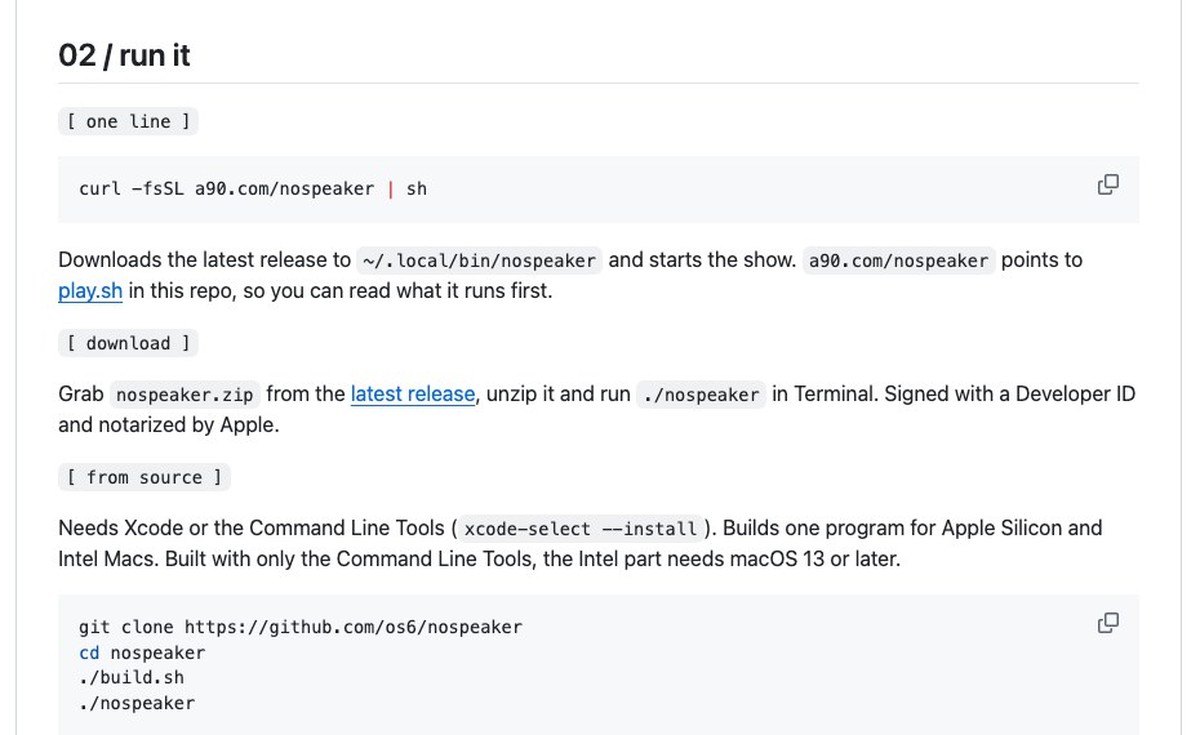
安裝之前,先照作者 README 的「before you start」把下面四點準備好。
| 方法 | 怎麼做 | 適合誰 |
|---|---|---|
| 方法一:一行指令 | 在「終端機」貼上一行 curl 指令,程式會裝到 ~/.local/bin/nospeaker 並直接開始表演 | 想快速玩一次、可以接受直接跑網路上腳本的人 |
| 方法二:下載壓縮檔 | 到 GitHub 發行版頁下載 nospeaker.zip,解壓縮後在該資料夾執行 ./nospeaker | 不想直接跑網路上的腳本的人;有 Developer ID 簽章並經過 Apple 公證 |
| 方法三:自己從原始碼編譯 | 需要 Xcode 或命令列工具,依照 README 的四行指令執行 | 想看程式怎麼跑、或是碰到 dyld 找不到符號那類錯誤要自己改的人 |
方法一是一行指令:打開 macOS 裡的「終端機」App,貼上下面這行指令按 Enter。這行指令會從 GitHub 下載最新版 nospeaker.zip、解壓縮,把程式放到 ~/.local/bin/nospeaker,然後直接開始表演。
curl -fsSL a90.com/nospeaker | sh
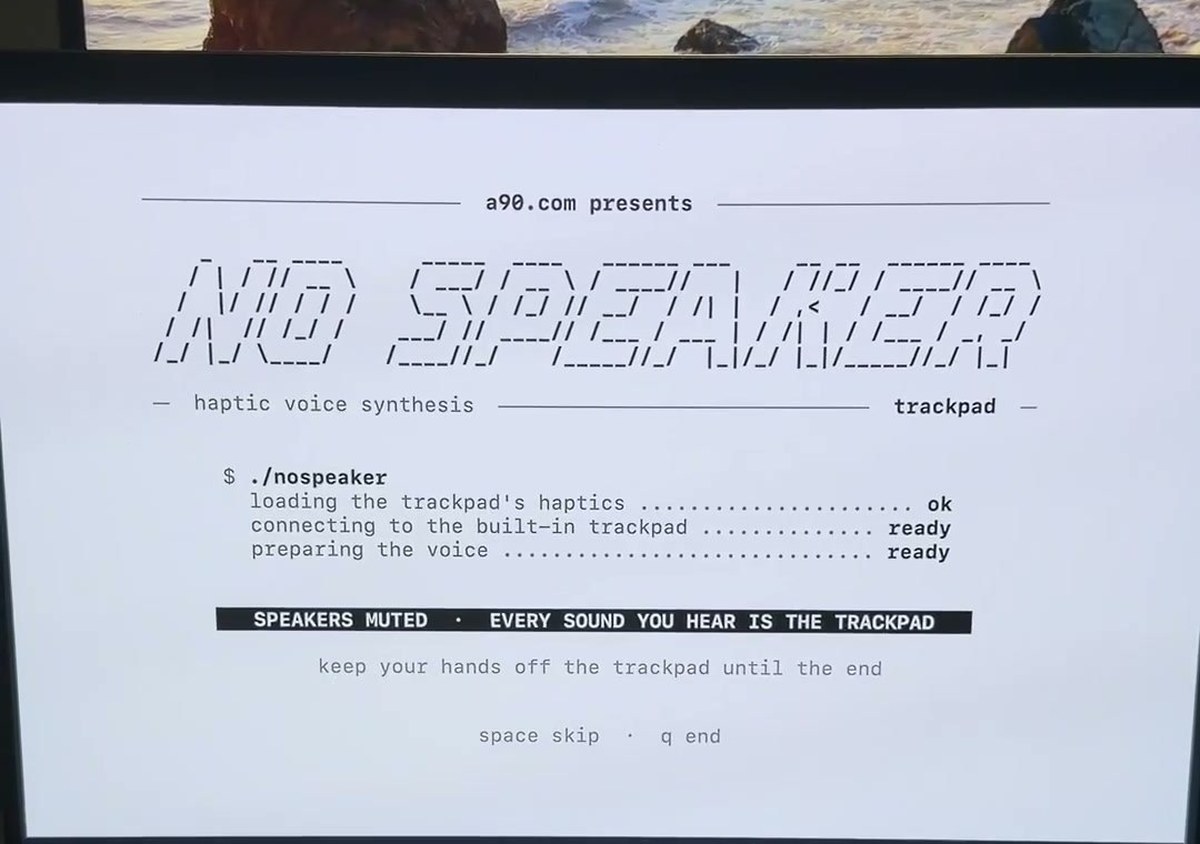
a90.com/nospeaker 指向的是儲存庫裡的play.sh。實際內容不複雜:只在 macOS 上跑、下載到暫存資料夾、解壓縮、搬到 ~/.local/bin/、執行,而且只裝一個檔案。把網路上的腳本直接交給系統執行這件事,風險全在「你沒先看過它要做什麼」,看完之後會比較安心。
方法二是下載壓縮檔。到 GitHub 發行版頁下載 nospeaker.zip,解壓縮之後在終端機進到那個資料夾,跑 ./nospeaker 就可以了。這個版本有 Developer ID 簽章,也經過 Apple 公證,如果你不想直接跑網路上的腳本,這是比較保守的選項。方法三是自己從原始碼編譯。你需要 Xcode 或命令列工具(xcode-select --install),然後照著下面這幾行跑。
git clone https://github.com/os6/nospeaker cd nospeaker ./build.sh ./nospeaker
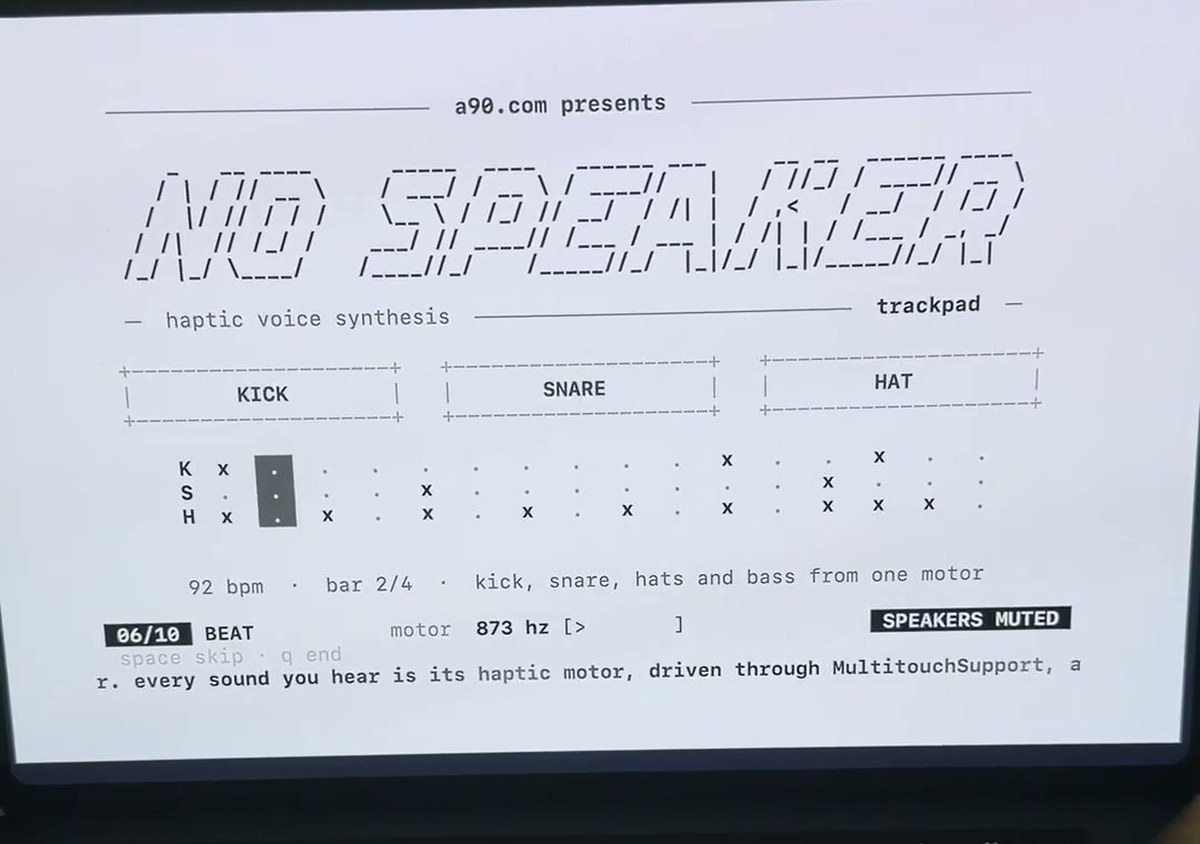
表演之外,它還能當一個小工具玩。最直覺的是 ./nospeaker "hello there",讓它講你打的那段字;./nospeaker --voice Daniel "hello" 可以換成 macOS 裡的另一個語音;./nospeaker --sweep 會來一段從 100 Hz 升到 4 kHz 的掃頻音,可以直接聽出那顆馬達的能耐到哪裡。畫面選項還有 --dark 黑底白字、--plain 不要動畫只顯示文字。
| 指令 | 效果 |
|---|---|
| ./nospeaker "hello there" | 讓觸控板講你打的那段字 |
| ./nospeaker --voice Daniel "hello" | 換成 macOS 裡的另一個語音 |
| ./nospeaker --sweep | 從 100 Hz 升到 4 kHz 的掃頻音 |
| --dark | 黑底白字 |
| --plain | 不要動畫,只顯示文字 |
| --external | 改用外接的 Magic Trackpad(2 以後),v1.1 新增 |
| ~/.local/bin/nospeaker "hello there" | 一行指令安裝後,要帶參數時的完整路徑 |
用一行指令安裝的人,程式會放在 ~/.local/bin/nospeaker,之後要帶參數就打 ~/.local/bin/nospeaker "hello there"。另外 v1.1 新增了 --external,可以指定用接著的 Magic Trackpad(2 以後)而不是內建那一塊,適合外接觸控板的桌機使用者。
中文能不能講?README 沒有提中文,到 11 月 24 日下午 GitHub 的 issue 裡也還沒看到中文的實測回報。程式裡可以用 --voice 換語音實際測試,但中文效果要自己聽過才知道。GitHub 上有個還沒合併的 PR #12 在加匈牙利語,說明裡提到兩種語言都用既有的 LPC 語音編碼器、英文維持原本的語音設定。
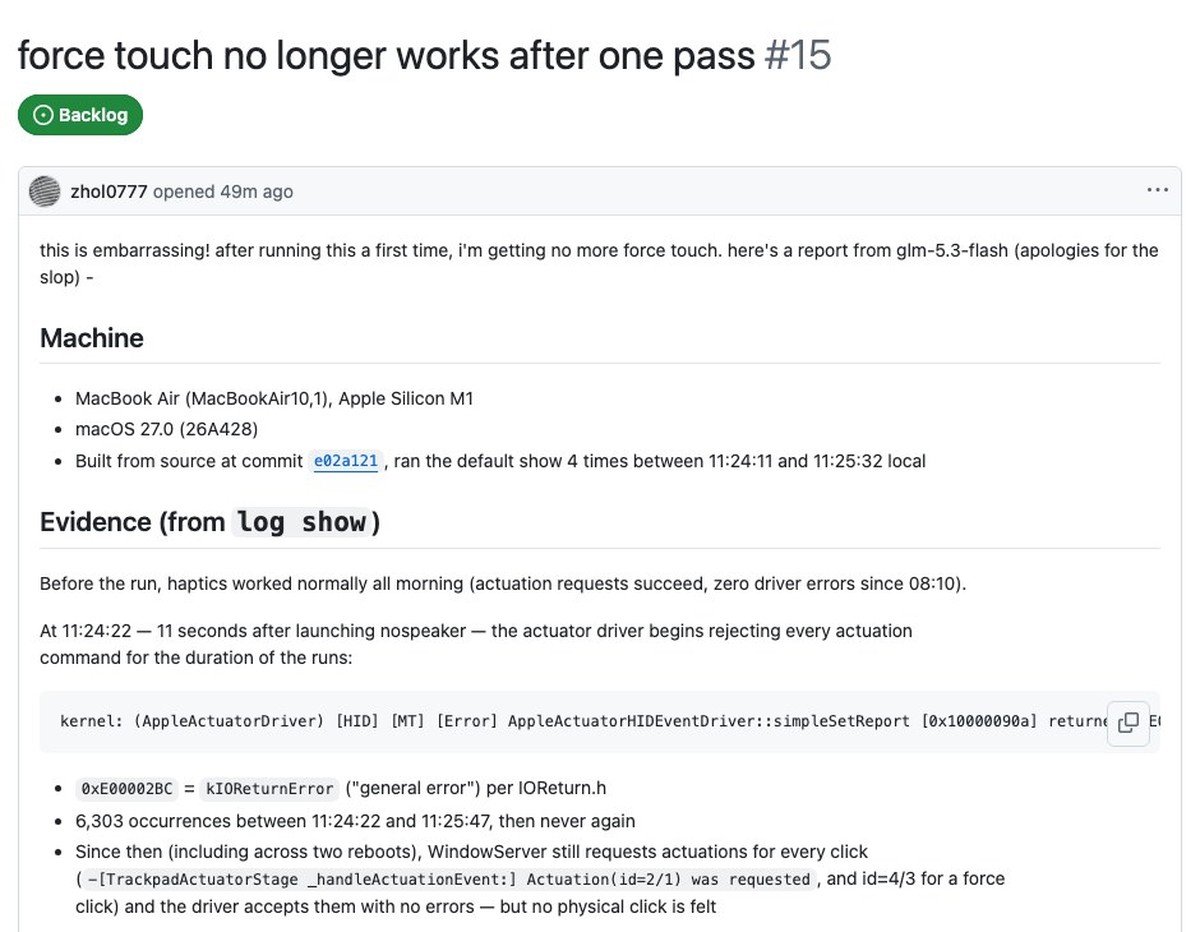
11 月 24 日下午一點二十五分,有一位使用者在 GitHub 開了Issue #15,到當天下午三點作者還沒有回覆,這則 issue 的狀態也還停在 Backlog(待處理)。回報的內容是:他用 MacBook Air M1(MacBookAir10,1)、macOS 27.0,從原始碼編譯(commit e02a121)連跑了四次預設表演之後,觸控板的觸覺回饋,也就是按下去那個「叩」的感覺,完全消失了。
目前只有一則回報,來自單一機型、較舊的原始碼版本與一位使用者,所以既不能說它一定會發生,也不能說它不可能發生。如果你很在意觸覺回饋,或者這台 Mac 是你的工作主力機、又不想為了這個跑一趟維修,那可以先觀望,等作者對這則 issue 有回應再決定要不要安裝。
| 項目 | 目前的狀況 | 出處 |
|---|---|---|
| 觸覺回饋可能消失 | 有一則使用者回報,原因未確認,作者尚未回覆 | GitHub Issue #15 |
| macOS 更新後可能不能用 | 使用 Apple 未公開的私有框架 MultitouchSupport | NO SPEAKER README、MacRumors |
| 長期使用是否影響觸控板壽命 | 目前還不知道 | MacRumors |
| 馬達強度 | 程式不會超過馬達正常最大強度;超過雖然更大聲,但驅動會開始跟不上 | NO SPEAKER README |
NO SPEAKER 用的是 Apple 沒有公開的私有框架,之後 macOS 更新可能就不能用了,這是這類玩法最實際的變數。作者表示程式不會讓馬達超過它正常的最大強度,超過雖然更大聲,但驅動會開始跟不上。至於長時間使用會不會影響觸控板的壽命,MacRumors也指出目前還不知道。
這是一個零成本、一分半看完、畫面又很反差的趣味小工具,適合好奇觸控板裡面到底怎麼運作的人,也適合想拍短影音實測音質的人。聲音小、偏機器人、也不能當喇叭播音樂,所以它不是實用工具,別拿它取代任何音訊輸出。
如果你要拿它拍短影音,拍之前可以先想好幾點。聲音真的很小,所以鏡頭最好離觸控板近一點,或者另外用麥克風收音;內容要有字幕,聽眾才知道它在講什麼;手指滑觸控板改音高這個動作很吸睛,可以留一段。至於要不要在 Issue #15 有下文之前連續跑很多次,建議不要,MacBook Neo 內建的觸控板也不要嘗試,它沒有那顆馬達。
| 你的情況 | 建議 | 原因 |
|---|---|---|
| 想知道觸控板裡面到底裝了什麼 | 可以嘗試一次 | 零成本、一分半看完,原理也解釋清楚了 |
| 想拍短影音、實測音質 | 適合,但要拍近一點 | 聲音很小,畫面反差不錯,手指滑觸控板改音高很吸睛 |
| 把這台 Mac 當工作主力機 | 先等 Issue #15 有下文 | 有一則觸覺回饋消失的回報還沒確認原因 |
| 很在意觸覺回饋的手感 | 先觀望 | 回報者重開機兩次後觸覺回饋仍未恢復 |
| 想拿它當喇叭播音樂 | 不適合 | 不能播音樂檔,也放不出其他 App 的聲音 |
| 用 MacBook Neo 內建觸控板 | 不適合 | 觸控板裡沒有馬達,可以按但不能講話 |
用一行指令安裝的話,刪掉 ~/.local/bin/nospeaker 這一個檔就移除了,play.sh 的註解也是這樣寫的。
可以用 --voice 換語音實際測試,但 README 沒有提中文,GitHub 上也還沒看到中文的實測回報,效果要自己聽過才知道。
內建觸控板不行。作者的說法是 MacBook Neo 的觸控板裡沒有馬達,可以按,但不能講話;v1.1 新增的 --external 可以改用外接的 Magic Trackpad 2 以後版本,但 README 也寫明外接觸控板作者還沒測過。