Google 把「AI 操作電腦」搬進 Mac 版 Gemini,Claude 與 ChatGPT 也在做同樣的事;三家的條件、步驟與取捨各不相同,選哪一家要看你在哪裡、用什麼方案。
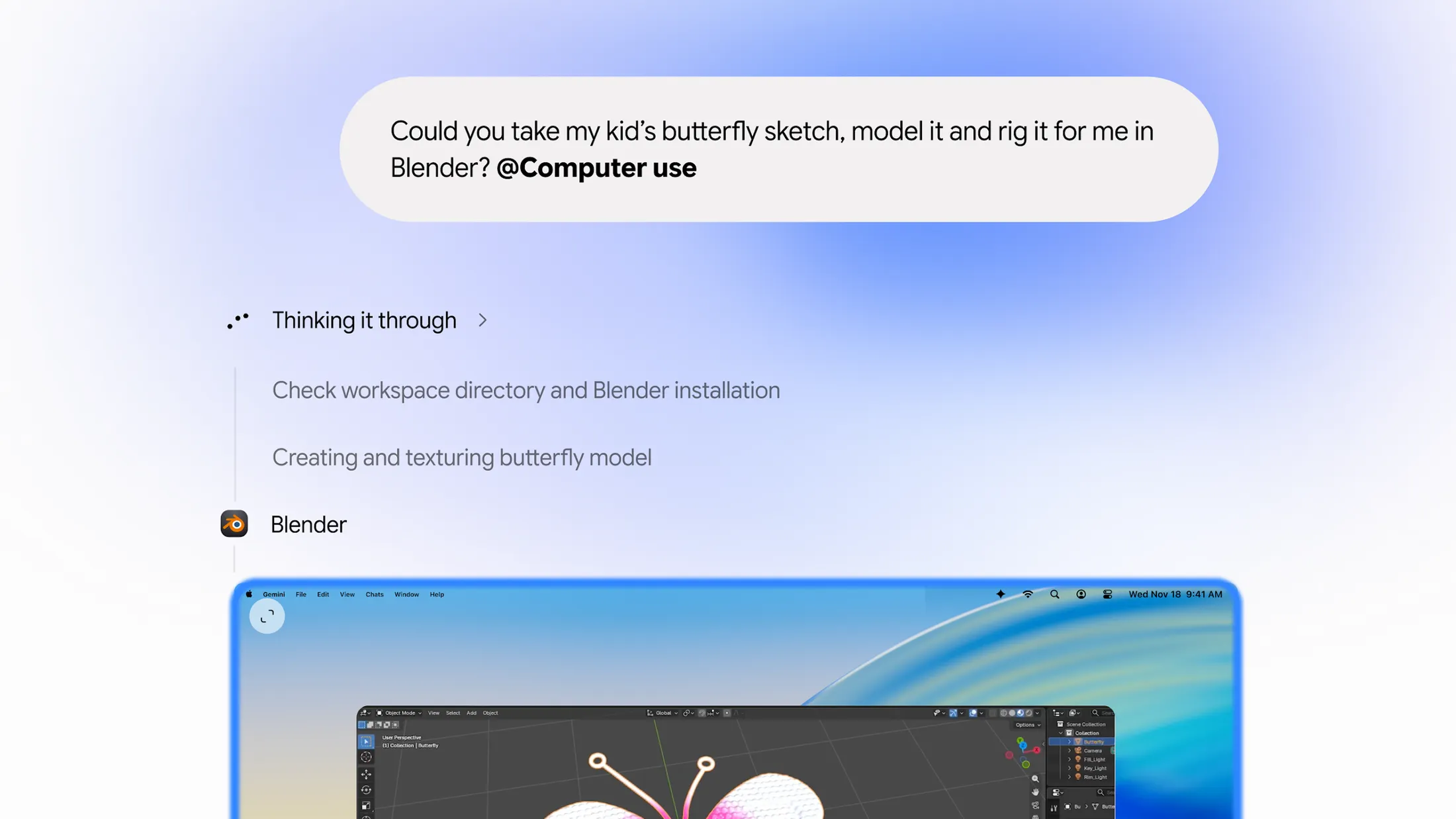
2026 年 11 月 19 日,Google 為 Mac 版 Gemini App 加上「電腦操作」(Computer Use),你只要在指令裡加一個 @Computer use,它就能自己點按鈕、打字、填表單,在不同 App 之間來回切換,而且是在背景的獨立視窗裡做,不會搶你的滑鼠。這件事台灣讀者現在還用不了——推出的第一波只開放美國、英文、年滿 18 歲並訂閱 Google AI Plus、Pro 或 Ultra 的個人帳戶,Google 也還沒公布台灣的開放時程。
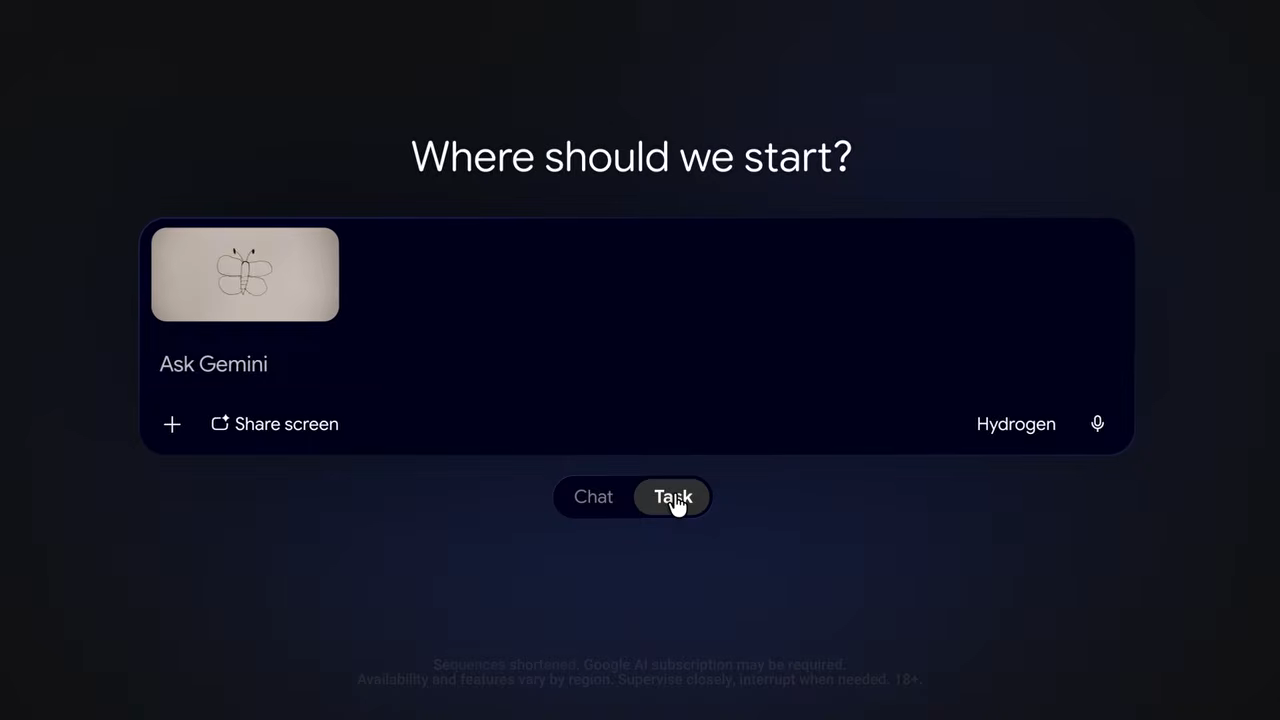
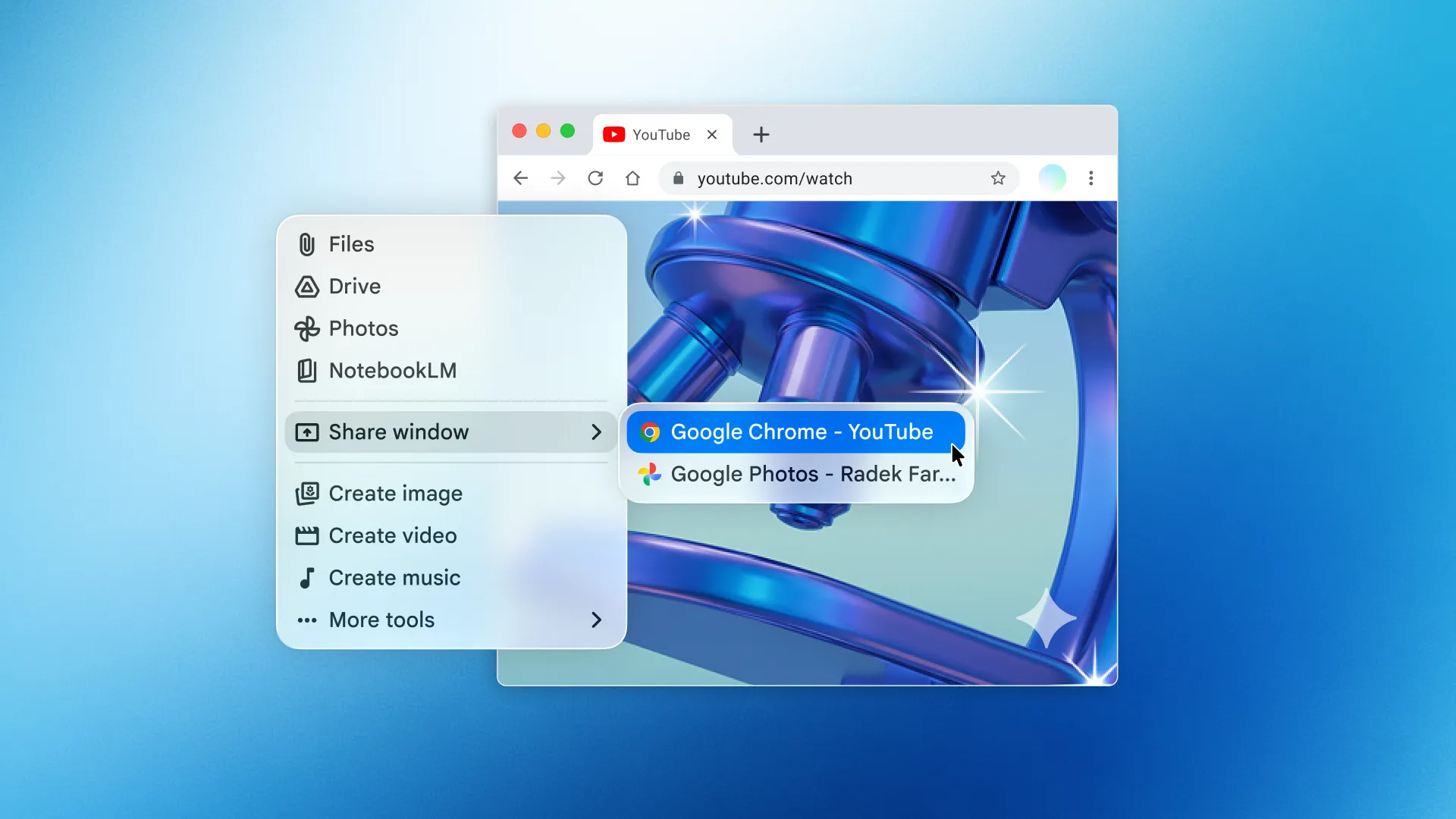
Gemini 會在聊天視窗裡接下你的指令,自己點擊、輸入文字、捲動,切換應用程式裡的選單,做完一連串動作再回報結果,聊天介面裡有即時預覽可以看它做到哪一步。Google 的說明指出:它在某個 App 裡替你做事時,會把工作移到一個虛擬螢幕,你手上正在用的其他 App 照樣能用。 Google 公開的示範影片中,Gemini 收到一張蝴蝶的手繪草圖之後,自己去開 Blender,把模型建構起來、加上材質,最後做出有骨架的 3D 模型。這種工作必須真的點進應用程式裡一個選單一個選單地選。 ChatGPT 的 Computer Use、Claude 的電腦操作、還有這個 @Computer use,做的是同一件事:讓模型從「回你一句話」變成「替你按下去」。差別在模型怎麼決定下一步:有的靠事先寫好的工具呼叫,有的靠看著畫面辨識按鈕位置再點下去。
Google 官方列舉的用途相當具體:批次替照片調色、從 PDF 裡把資料擷取出來填進運送報價單、把多個網站的資料整理成一份簡報。能跨 App 這點很重要,大部分會花時間的電腦工作本來就得由好幾個 App 分工完成。 安全設計有三層。範圍上,你可以只開放某幾個 App,沒開放的不會被碰;進行中隨時可以喊停,不必等它做完;遇到敏感任務它會先請你確認。
Google 自己在說明中心列了一串風險,這幾條值得你記下。它能動到桌面 App 裡已登入的帳號與工作階段,不只是網站;你允許某個 App 之後,該 App 通往的東西可能比你想像的多。官方也提醒,核准程式編輯器或開發工具,等於可能開一道能執行指令、改動更多檔案的門。某個 App 畫面上的不可信內容,可能誘導它跳到其他你已允許的 App 去動作;雙重驗證碼只要顯示在畫面上,它也可能讀取到。 它還有一層緩衝:可在設定裡開啟隨需檔案備份,動手前先做一份副本,備份保留 24 小時或到下一個指令為止。不過官方也指出,並非每次都能備份成功。重要檔案自己另備一份。
硬體限制是 Apple M 系列晶片的 Mac,系統要 macOS Sequoia 15.0 以上,Intel Mac 不能用。身分限制是年滿 18 歲、美國、英文的個人 Google 帳戶,而且要訂閱 Google AI Plus、Pro 或 Ultra 其中一項,工作或學校帳戶目前不行。這是 Mac 版 Gemini App 的功能,所以你得先安裝那個原生 App;它是 2026 年 4 月 15 日推上線的,免費,那時候還沒有電腦操作功能。 這幾個條件裡面,Mac 版 Gemini App 本身最容易達成:免費、macOS 15 以上就能安裝,台灣的 Apple Silicon 使用者現在就可以下載。
所以台灣的讀者現在照著做,會受限於身分條件:App 本身可以裝、可以免費用,但電腦操作這一段會等 Google 開放。 Mac 版 Gemini App 可以用,和「Mac 版 Gemini App 的電腦操作」可以用,是兩回事;前者台灣現在就能用,後者還不行。Google AI 訂閱本身在台灣可以買,買了也不代表電腦操作會開給你,因為地區與語言是另一層條件。這個功能目前也只支援 Mac。
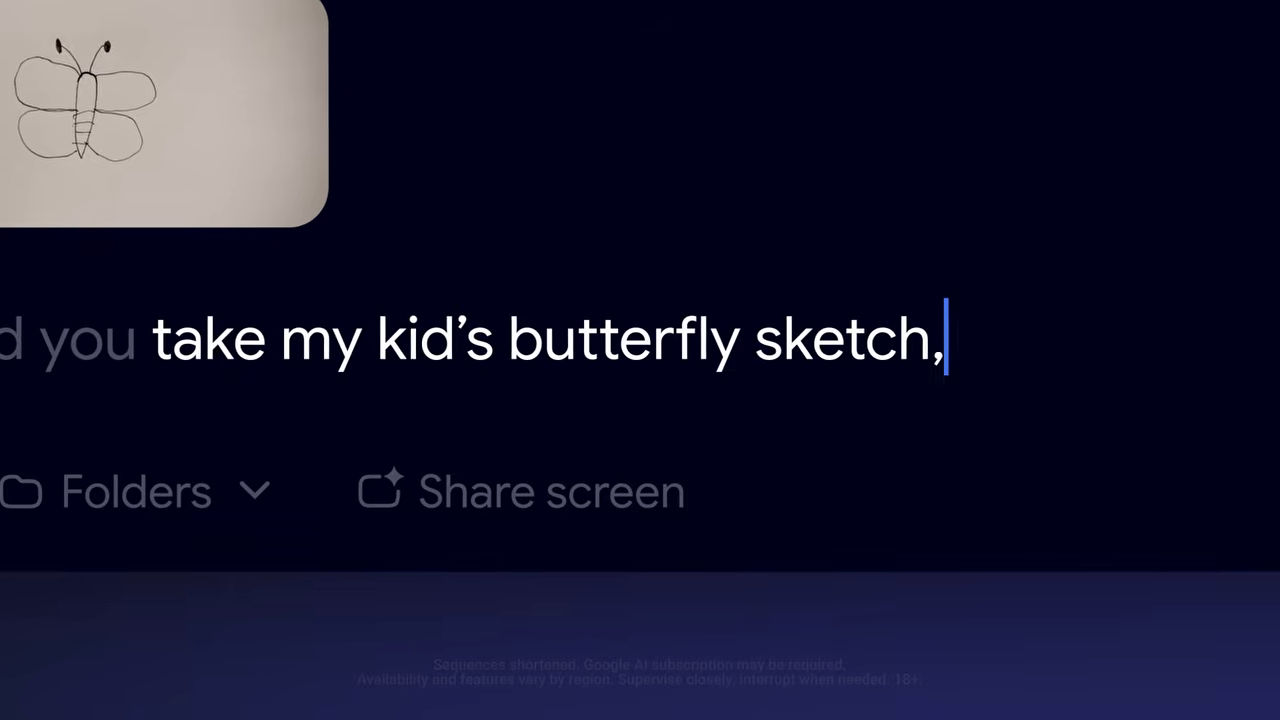
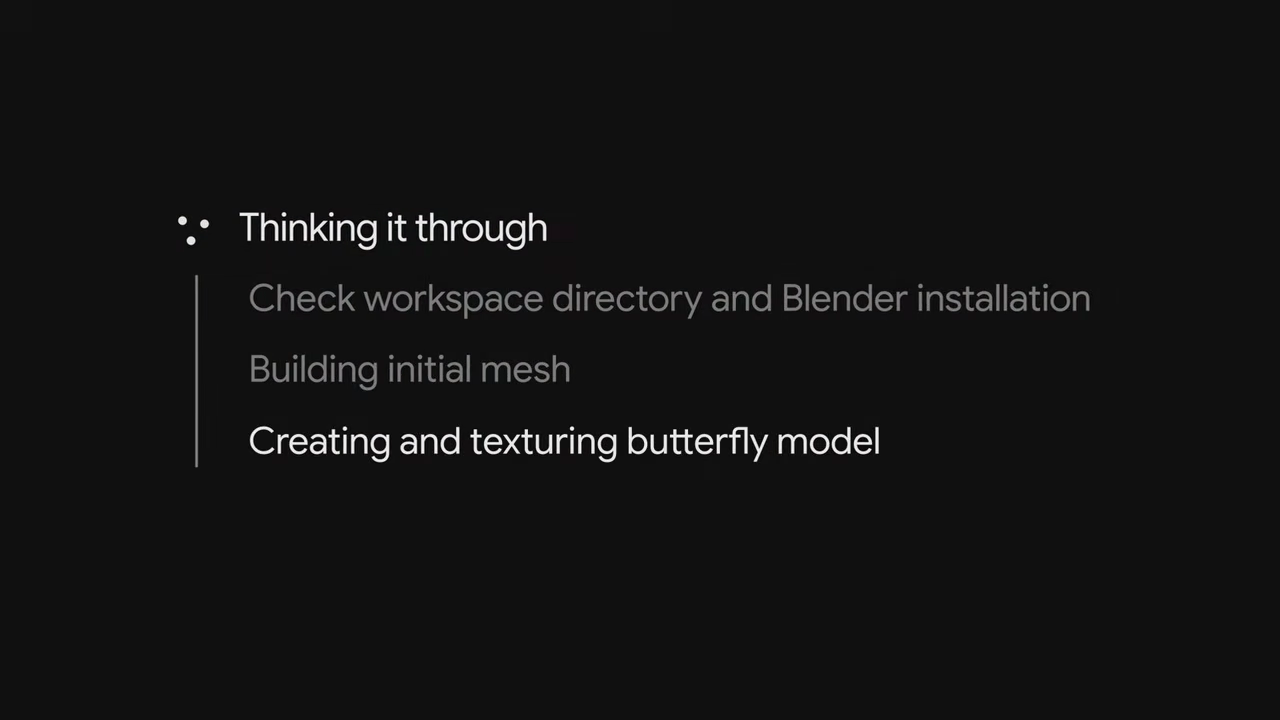
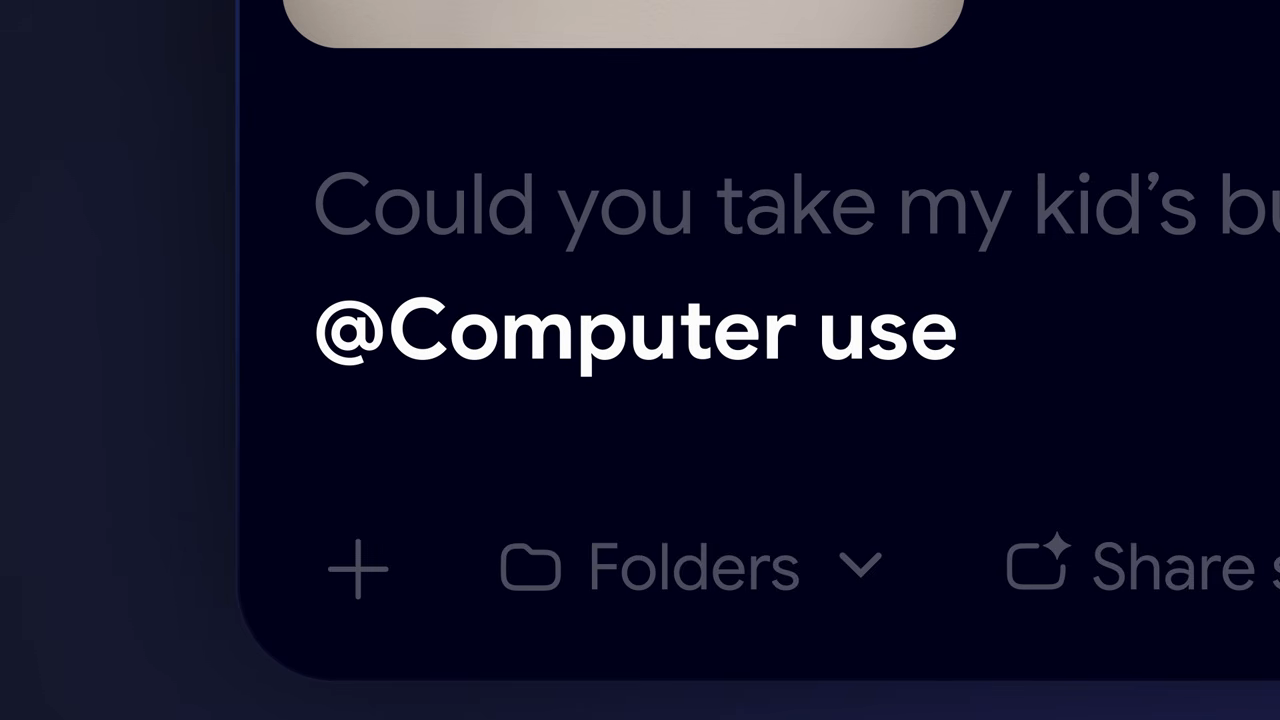
指令寫得好不好,直接影響它做得夠不夠準確。官方示範裡,它收到的是一張蝴蝶的手繪草圖,要它照著做出有骨架的 3D 模型,這才需要真的去開 Blender。任務要一次講完:做什麼、在哪個 App 做、產出什麼格式;如果只寫「幫我處理照片」,它大概會反過來問你。 寫法可以依循官方範例的結構:先給對象(那張草圖),再給動作(照著它建模),最後給驗收標準(要有骨架)。 模型也有建議:Google 的說明指出,想要比較好的回覆品質,在模型選單裡選 Gemini Hydrogen 4 或更新的模型。
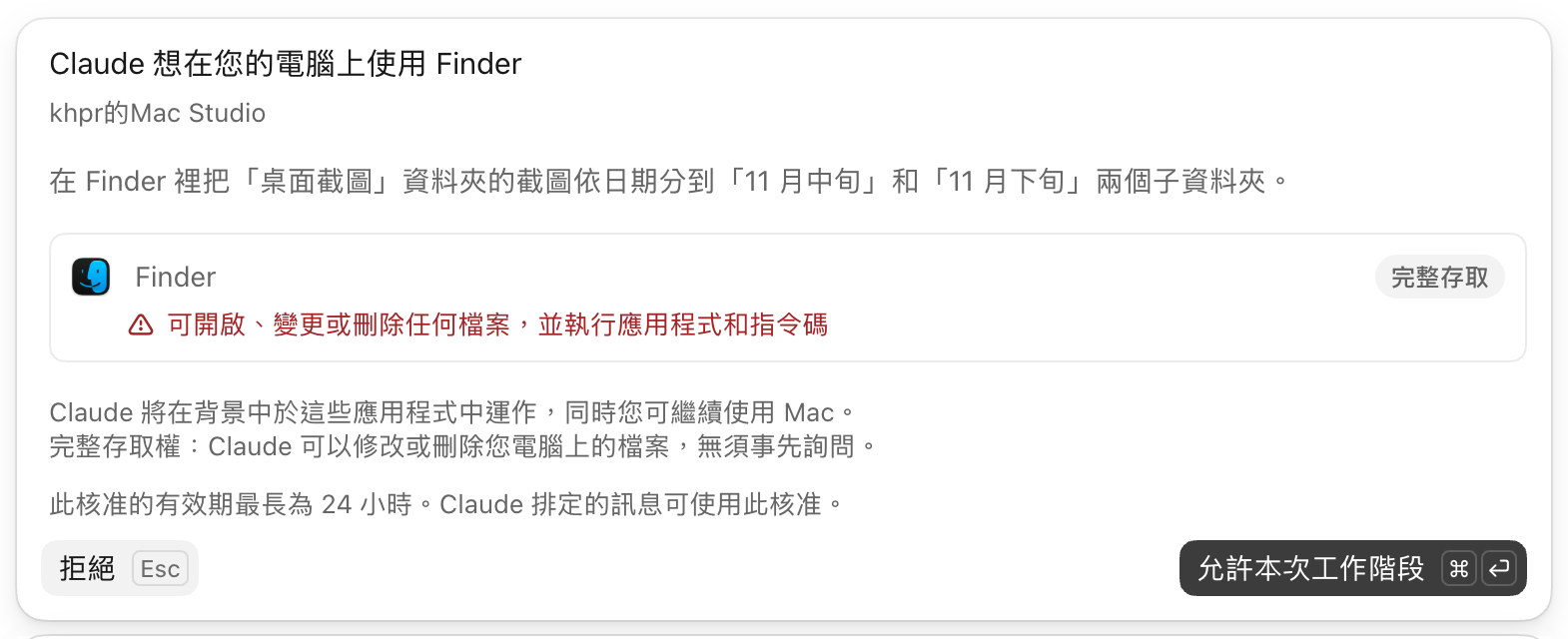
Anthropic 比 Google 更早推出。2026 年 3 月下旬,Claude 在 Cowork 與 Claude Code 加上電腦操作,讓它在沒有直接工具可用時,自己在螢幕上指、點、操作。現在的資格是 Pro、Max、Ultra 三種方案,在 Claude Desktop 的 Cowork 與 Claude Code 裡,macOS 與 Windows 都有;Team 與 Enterprise 是 beta,須由管理者自行啟用。 容易忽略的是:在 macOS 15 以上,Claude 預設就在背景視窗工作,你可以繼續用電腦,它不會接管你的滑鼠與鍵盤,你正在打字時它通常會等。每個工作階段裡第一次要它用全螢幕,它會先問你;想讓它直接接管畫面,到設定把「How Claude uses the apps you allow」改成 Full control。
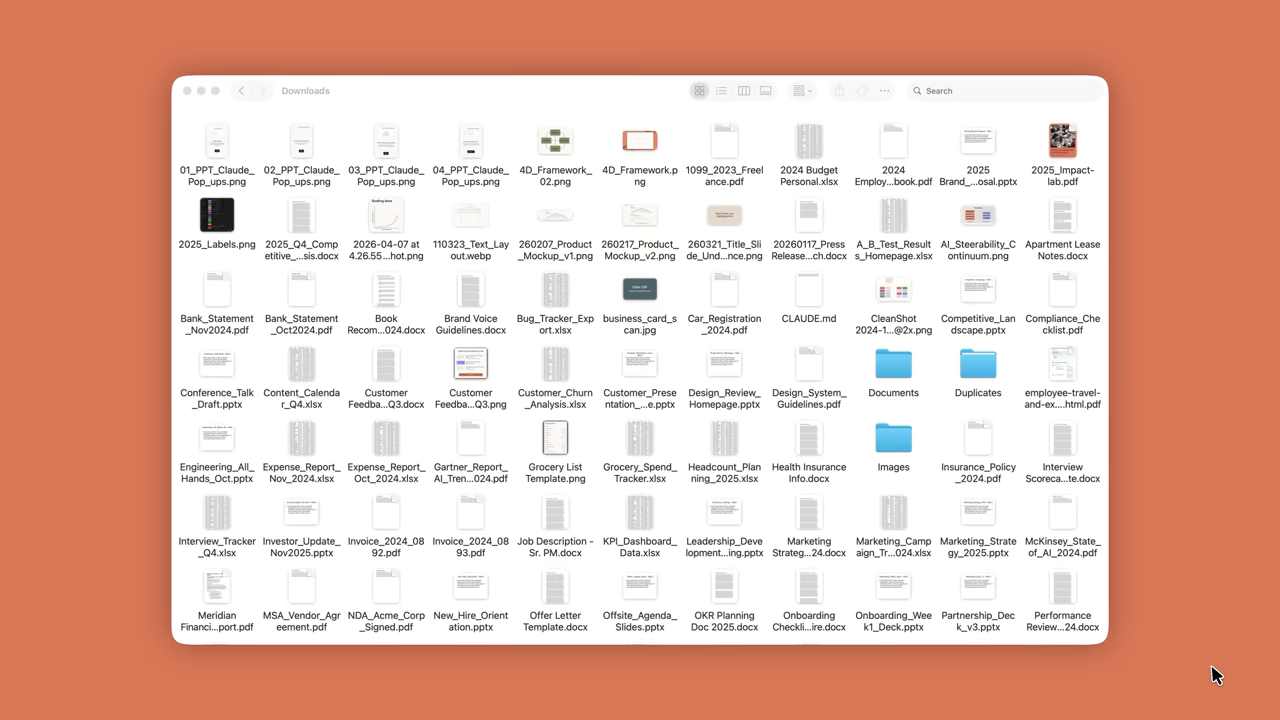
Claude 動手前有個順序值得記住:先用最精準的工具,有連接器就用連接器(Gmail、Google Drive、Microsoft 365、Slack 都在裡面),沒有連接器才改用內建瀏覽器或 Claude in Chrome,最後才直接操作你的畫面。使用連接器最快也最可靠,透過螢幕操作會比較慢,也比較容易出錯。 權限的分法三家之中 Claude 最細。每個 App 第一次使用前都要你核准,同一個工作階段內不會再問,隨時可以停。權限還依 App 類型而不同:瀏覽器與許多投資、交易、加密貨幣 App 只看不點;終端機與程式編輯器可以點和捲動,但不能打字;其他多數 App 才有完整權限;音樂、影音串流、電子書這類 App 預設不准用,你也可以自己加封鎖清單。 它為了看懂畫面會截圖,畫面上看得到的資料它都看得到,連 Anthropic 用來自動檢查動作的機制也看得到最新截圖,還可能留存。所以開始前,先把含機密資料的視窗關掉。
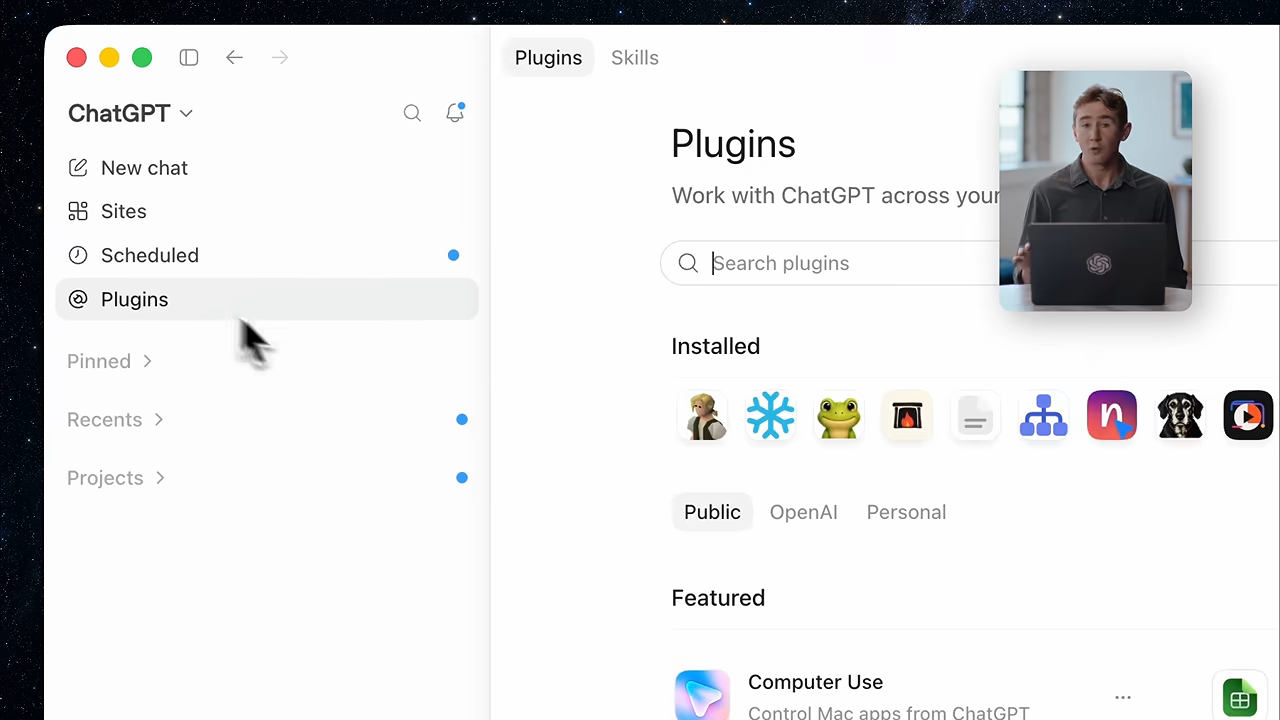
OpenAI 這條線也改過一次。ChatGPT 的電腦操作現在放在桌面 App 裡,切到 Work 或選 Codex,然後到 Settings > Computer use 底下把 Any App 打開就可用。叫它的方式是指令裡提到 @Computer 或 @App 名稱(例如 @Chrome),或直接請它用 Computer Use。你核准過的 App 會出現在設定裡的 Always-allowed apps 清單,之後不必再問。 Mac 與 Windows 都有,但兩邊行為不同:Mac 可以在背景執行範圍明確的任務;Windows 版會佔用前景,移動游標與打字。Mac 上要給螢幕錄製與輔助使用權限,你才看得到、點得到它操作的 App。敏感或具破壞性的動作它也可能先問你,企業工作區的管理者還能限制哪些 App 可用。
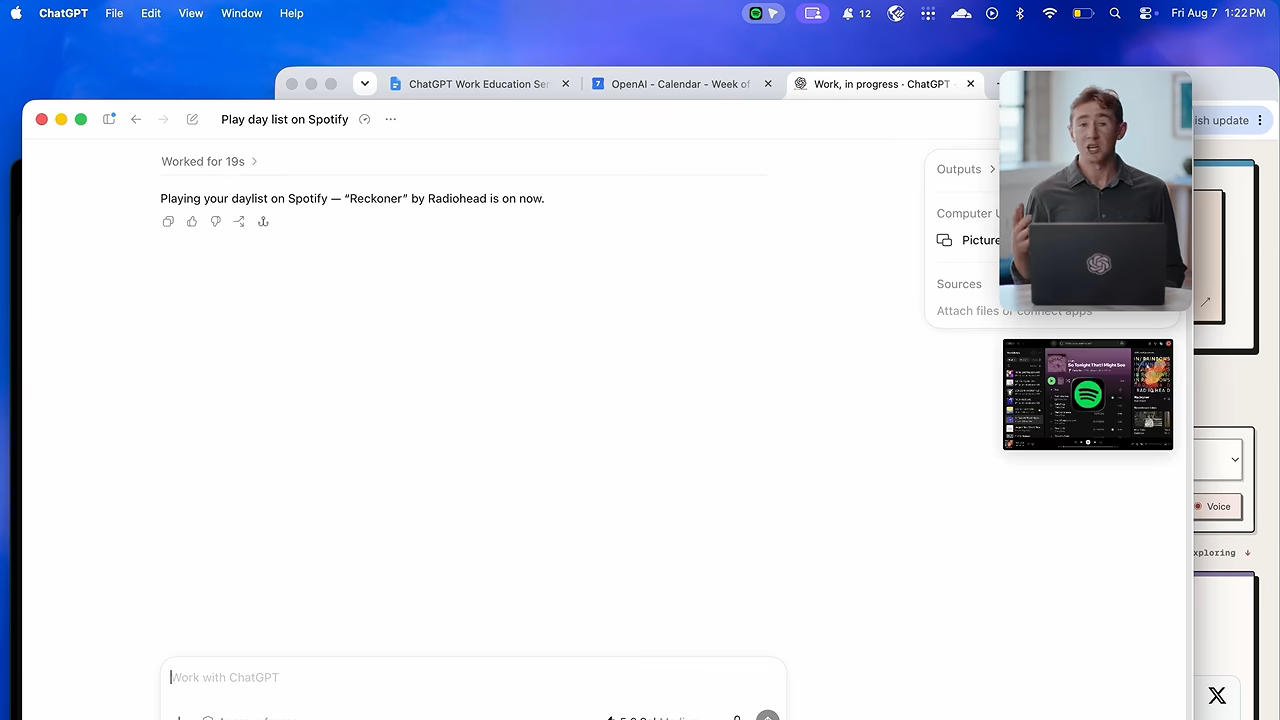
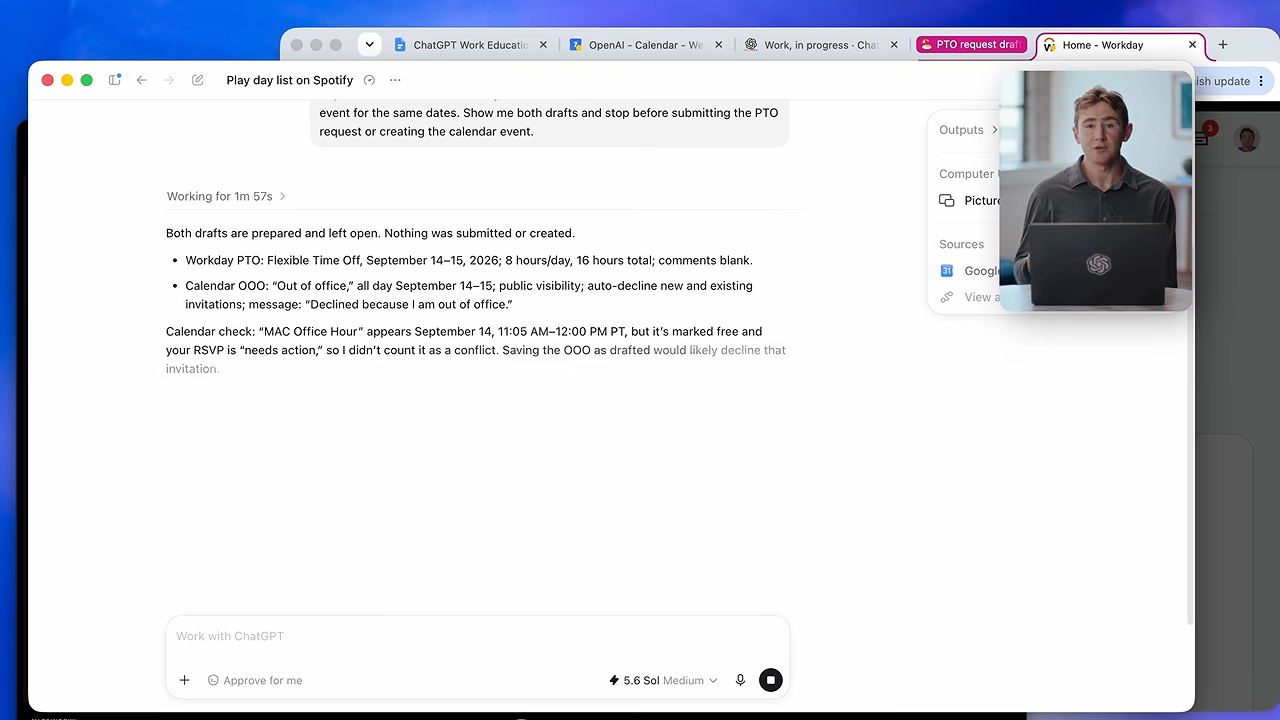
OpenAI 官方示範影片先用 Computer Use 操作 Mac 上的 Spotify 桌面 App,播放當天的歌單。接著在 Chrome 裡操作 Workday 人事系統,搭配 Google 行事曆檢查有沒有衝突,準備休假申請和行事曆上的「不在辦公室」活動,並交代兩份草稿都停在送出之前。
| 項目 | Gemini(Mac App) | Claude(Cowork/Claude Code) | ChatGPT(桌面 App) |
|---|---|---|---|
| 怎麼叫 | 聊天框下方點 Task,指令裡提到 @Computer use | 在 Cowork 或 Claude Code 交代任務,先用連接器、再用瀏覽器,最後才操作畫面 | 桌面 App 切到 Work 或選 Codex,指令裡提到 @Computer 或 @App 名稱 |
| 在哪裡動作 | 虛擬螢幕,你在其他 App 繼續做事 | macOS 15 以上預設背景視窗,可改為全螢幕接管 | Mac 可在背景執行,Windows 會佔用前景 |
| 誰能用 | 年滿 18 歲的美國英文個人帳戶,訂閱 Google AI Plus/Pro/Ultra | Pro、Max、Ultra,macOS 與 Windows;Team/Enterprise 為 beta 且需管理者開啟 | 依 OpenAI 公布的支援地區,以官方說明為準 |
| 台灣能不能用 | 尚未開放,Google 未公布時程 | 可以(Pro/Max/Ultra) | 依 OpenAI 支援地區,以官方說明為準 |
| 權限怎麼分 | 首次問「拒絕/允許一次/一律允許」,設定另有允許與封鎖兩張清單,可開 24 小時隨需備份 | 依 App 類型分:只能看/只能點與捲動/完整權限,影音與電子書類預設不准用 | 每個 App 先問你,可選 Always allow 存入清單 |
| 主要取捨 | 背景做完不打擾你,代價是操作範圍限於你開放的 App | 權限分級最細、代價是部分 App 只能看不能點 | Always allow 省事,代價是 App 一旦放行就長期開著 |
| 項目 | 數值 |
|---|---|
| Claude 電腦操作推出(2026 年 3 月 24 日) | 241 天 |
| Gemini Mac App 上架(2026 年 4 月 15 日) | 219 天 |
| Atlas 停用(2026 年 8 月 9 日) | 103 天 |
| Gemini 電腦操作推出(2026 年 11 月 19 日) | 1 天 |
Anthropic 先推出電腦操作,Google 約三週後推出 Gemini 的原生 Mac App,接著 OpenAI 停止提供獨立的 Atlas 瀏覽器、把瀏覽器代理能力併進 ChatGPT 桌面 App,最後 Google 才把電腦操作補上。差別在資格:Claude 在台灣的 Pro、Max 與 Ultra 就能用,ChatGPT 依 OpenAI 公布的支援地區,Gemini 則仍受限於美國與英文。 三家的差別在資格、權限分法與執行順序。Claude 最早做,權限分級做得最細;Google 最後出手,一開始就把操作放進虛擬螢幕。
從 Claude 推出到 Gemini 電腦操作上線,中間相隔近八個月。三家走的路不同,最後都回到同一個問題:怎麼讓模型在沒有專用工具的情況下操作畫面。 模型選擇方面,Google 說明建議選 Gemini Hydrogen 4 或更新的模型;OpenAI 說明指出,看截圖、靠視覺判斷的難任務,在模型選單選 GPT-6.2 Astra。Claude 的說明則沒有指定模型。 選哪一家,看你手上的條件落在哪一格。你在台灣、訂閱的是 Anthropic 的方案,答案幾乎是現成的;你在美國、訂閱的是 Google AI 方案,Google 給的體驗最不干擾你。
Claude 是台灣目前條件最明確的選項,Pro、Max 與 Ultra 可以直接訂閱,macOS 與 Windows 都支援,而且 macOS 15 以上預設在背景視窗工作,不會搶你的滑鼠。代價是權限分級有層次:部分 App 只准看不能點,音樂、影音串流、電子書這類預設不准用,而它為了看懂畫面會截圖。所以第一次用的時候,先只開放一兩個 App,人在旁邊看它做。 美國、有 Google AI 方案、而且不想被打斷的人,適合 Gemini,它的虛擬螢幕設計最貼近「交代完就繼續做自己的事」。你在聊天視窗看即時預覽,它在另一個螢幕裡安靜地做完整套流程。代價是它現在只開美國與英文,台灣得等 Google 公布時程。 ChatGPT 則要先確認你所在的地區有沒有開,官方說明只標示支援地區,沒有列方案名單,所以我這裡也不幫它補。開通之後,Mac 版可以在背景執行範圍明確的任務,Windows 版會佔用前景。地區有開、又需要它跟其他 App 或瀏覽器一起工作,就適合選它。
如果你手上有 Pro、Max 或 Ultra 方案,今天就能試用。試用時挑一個你做過很多次、知道正確答案長什麼樣的工作,這樣你才有辦法一眼看出它哪一步出錯了。
三家在同一個問題上選了不同的位置:權限分得越細,你越容易掌握它動了什麼;放行得越寬,它能做的越多,出錯的範圍也跟著放大。三家的官方說明都提醒,它要看得到畫面才能操作,畫面上看得到的資料它都看得到。 不管選哪一家,從第一次起,每次任務都重新檢查權限範圍,別把它當一次性開關。