QNAP NAS 安裝教學懶人包
作者/科技狗 3C Dog

一套 2 萬元貴到翻天,但入坑 Roon 的人還是不斷湧入非常驚人,到底 Roon 是什麼,如何透過 QNAP NAS 直接組一套 Roon 數位音樂系統,這次的文章就會逐步跟大家說明。
◤ Roon x QNAP 夢幻組合 ◢
Roon 是什麼

Roon 是一個音樂系統服務,它整合了不同品牌的音響設備和無線音箱;統整發燒友的音樂檔案以及 HiFi 串流,打造自己的多房間音響系統。
Roon 主打特色:
- 整合無損檔案和 Hi-Fi 串流
- 音質升頻增強
- 多揚聲器系統
滿山滿谷的 CD 太佔空間,數位流在發燒界也開始崛起。跟 Spotify、iTunes 管理 MP3 、MP4 這類有損檔案的軟體不同,Roon 能夠管理無損檔案和 Hi-Fi 串流,做好資料庫整合,運算音質提升再把歌推向多房間系統。
支援檔案格式:
- MP3, WAV, WAV64, AIFF, FLAC, Apple Lossless, OGG, AAC(32 bit 768kHz)
- DSD64, DSD128, DSD256, DSD512 (DSF DFF)
串流支援:
- Tidal
- Qobuz
Roon Ready 不斷擴充它的支援陣容,目前已經有上千台以上的音響設備可以達到 Roon 支援。把這些品牌不同系統不一的裝置,通通靠相同資料庫介面整理播歌,附加濾波器和升頻功能,歌曲聲波曲線更發燒,這就是 Roon 的絕活。
裝置支援:
- Roon Ready:支援最高解析度連線播放,保持一致性體驗。
- Roon Tested:利用 USB、Airplay、Chromecast 支援連動。

忍痛把 Roon 訂閱下去才只是開始,一個完整的 Roon 系統主要分為三個部分:
- Roon Core 運算核心
- Audio Devices 播放終端 (又稱 Roon Bridge)
- Roon App 遙控裝置 (又稱 Roon Remote)
那這三種裝置都需要在同一個區域網路裡面才可以連動,音響迷可以嘗試各種不同的組合,打造理想的聲音系統。初次登入 Roon 需要外連網路,但純粹讀取檔案的話可以離線使用;如果搭配串流服務,則建議最好有 60M 以上的對外網速。
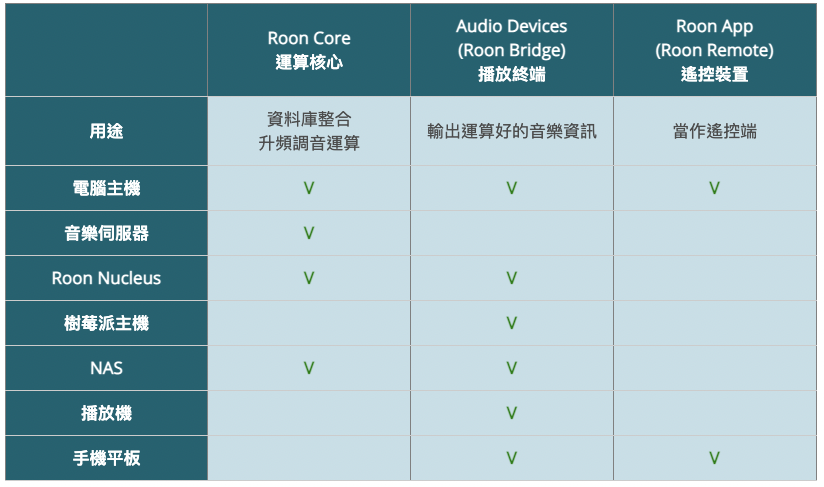
Roon Core 運算核心:
處理歌曲資料庫、聲音升頻處理,將歌曲個別輸出多揚聲器系統;運算能力一定要好,大多裝在電腦或 NAS 上。Roon 亦有出品自家音樂伺服器 Nucleus ,也是主司 Roon Core 這個部分。
Audio Devices ( Roon Bridge ) 播放終端:
可以說是最影響聲音的部分,主要是利用網路接收核心處理過的聲音資訊,推向 DAC 、擴大機讓喇叭發出聲音。坊間很多標榜 Roon Ready / Roon Tested 的器材,像是具有連線能力的綜合擴大機、數位串流機和無線音箱等等,就代表具備連線能力,可以成為 Roon 系統的 Audio Devices。
Roon App ( Roon Remote ) 遙控裝置:
系統架好同一個區網的任何裝置,像是 iPhone、 iPad、 Android 手機平板,甚至任何一台電腦,都可以安裝 Roon App 遙控操作整套系統。
那這幾個裝置用途其實是可以整合的,例如一台電腦既可以是運算核心,又當作輸出播放終端給 DAC , 同時它的 App 介面也可以遙控整個 Roon 系統。
要組一個最基礎的 Roon 系統,其實只要一台電腦和一支手機就可以了,但如果你正好有 NAS 儲存需求那太棒了,因為一台 NAS 和一支手機也可以完整進行。
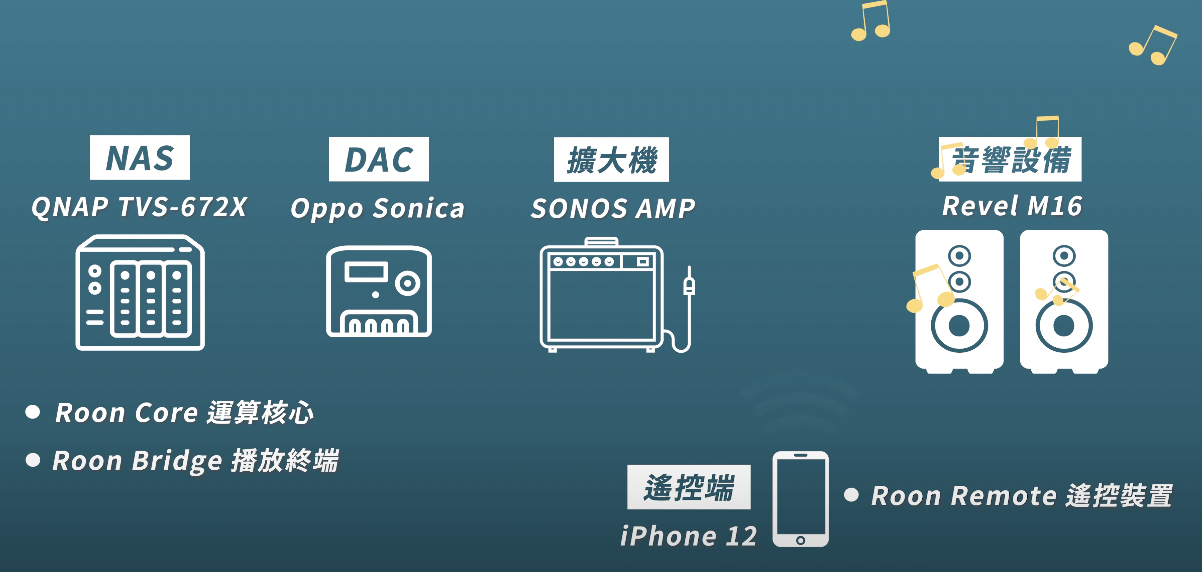
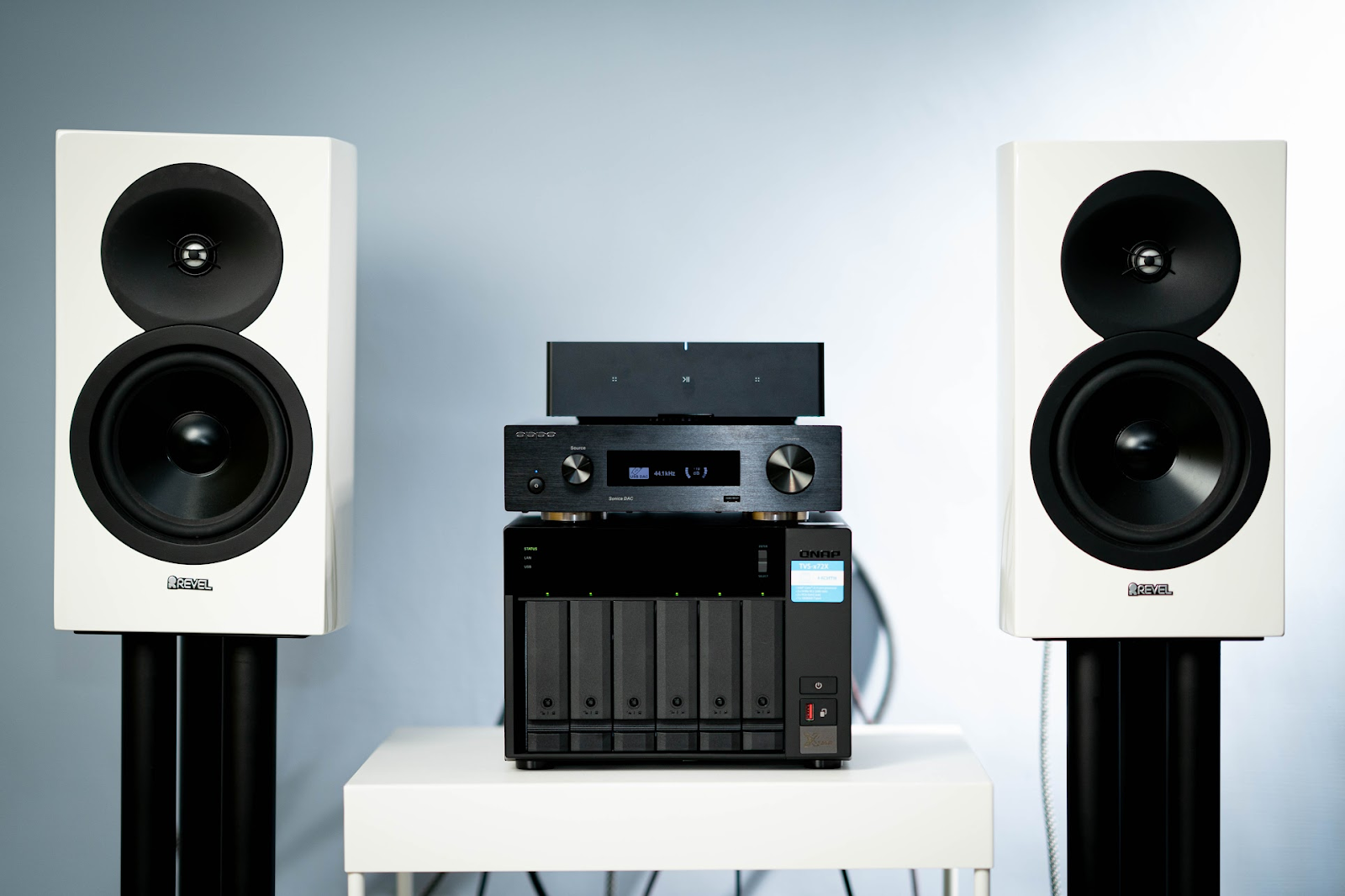
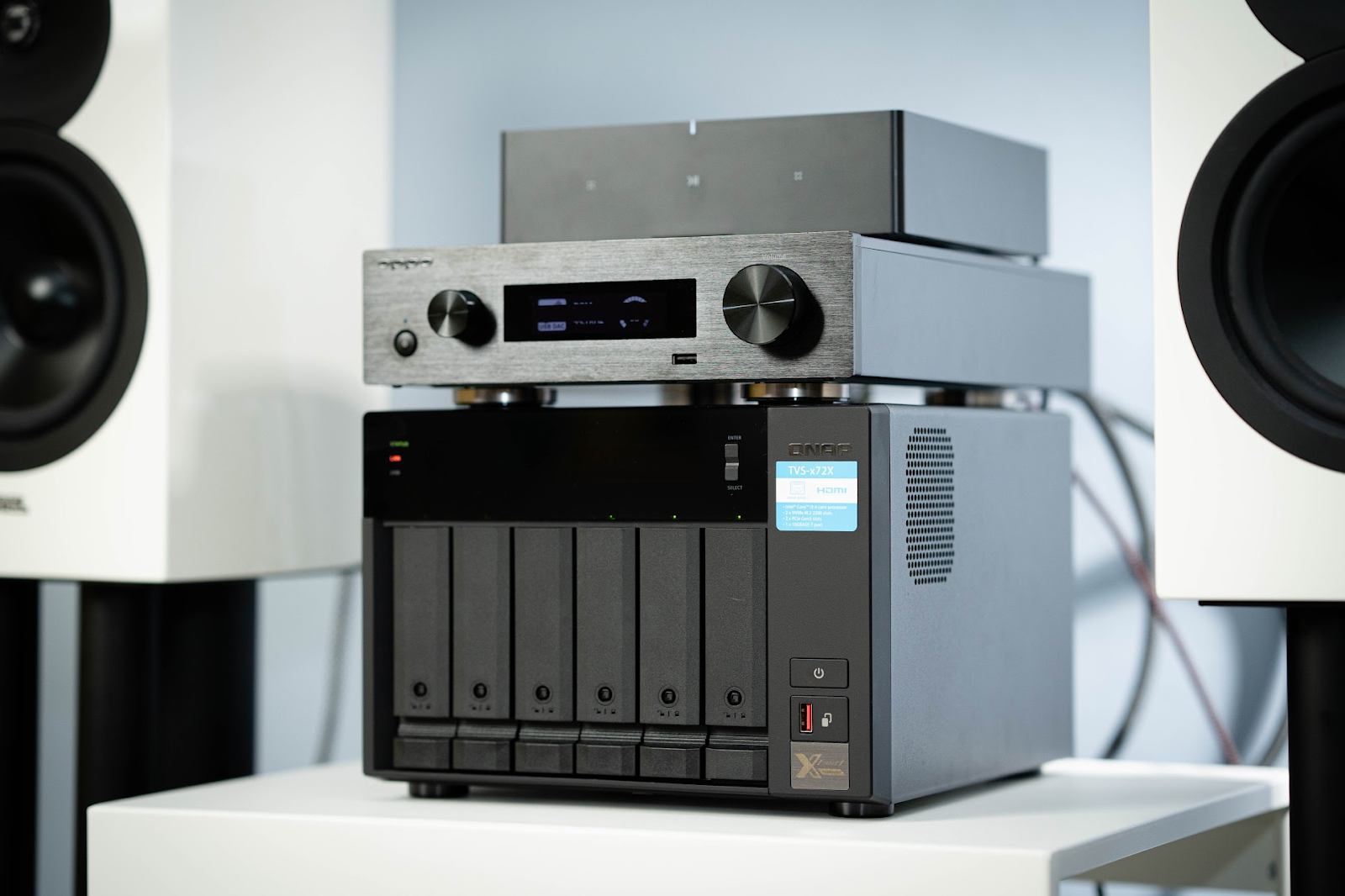
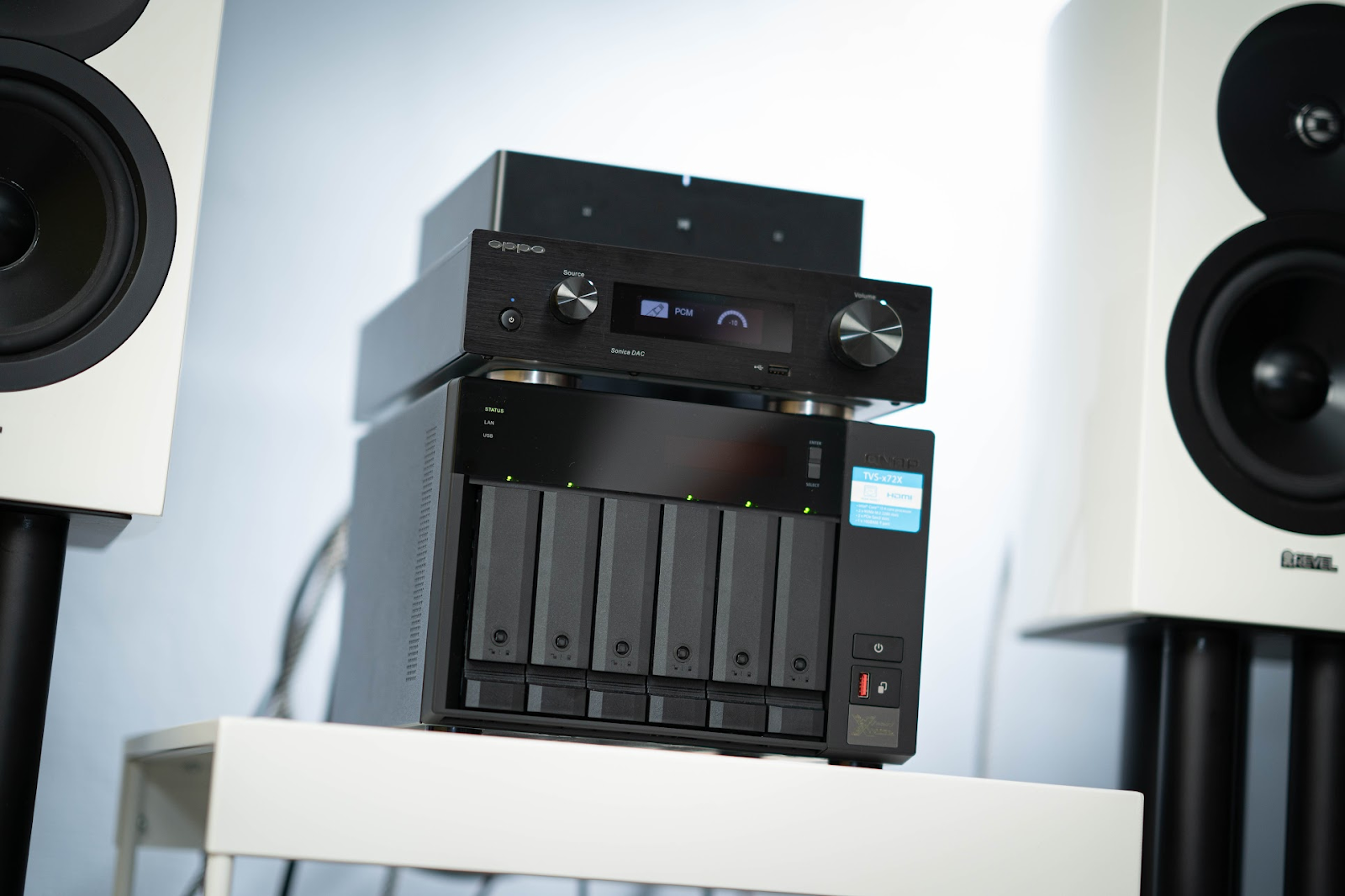
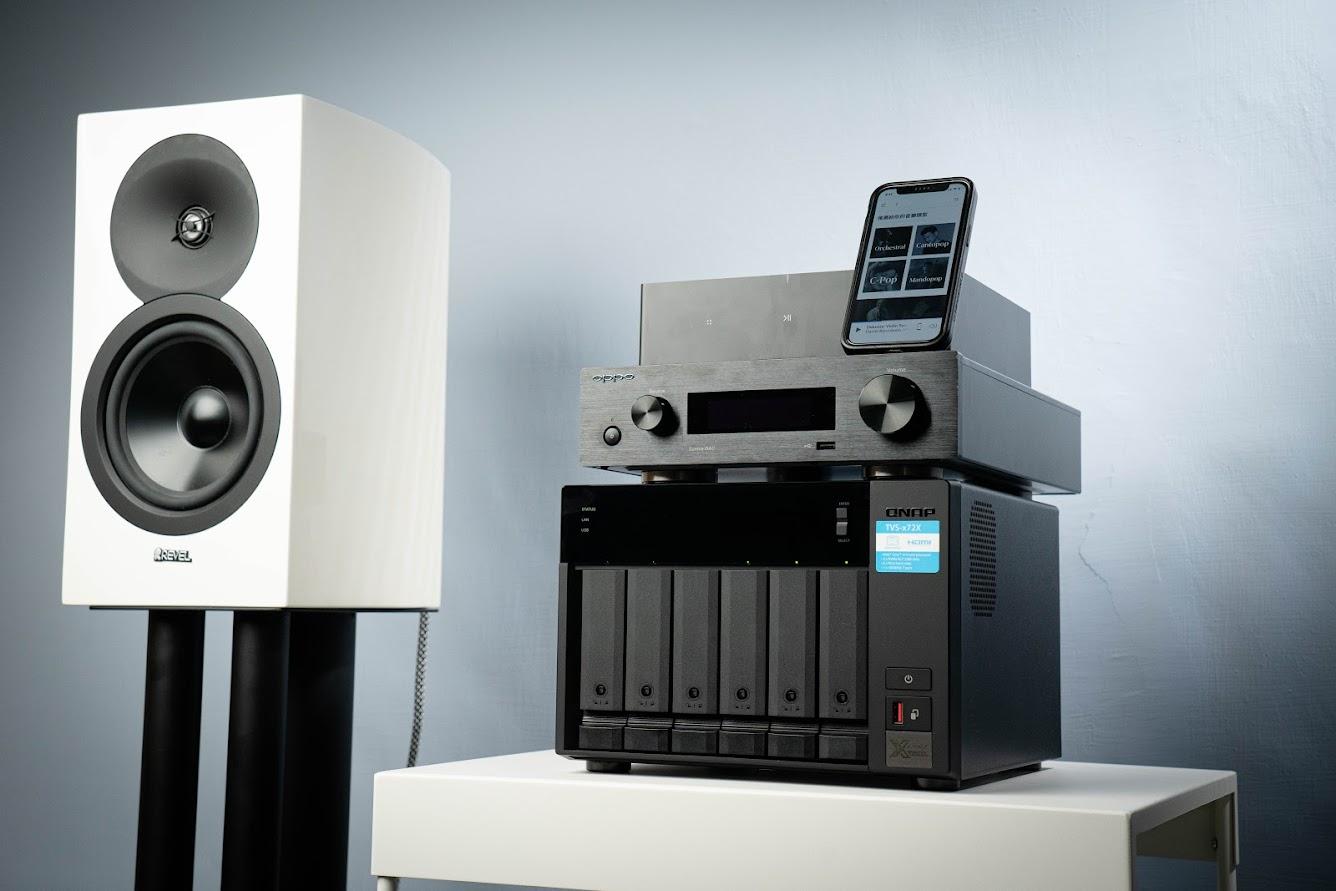
我們實作上將 Roon Core 運作核心裝在 QNAP TVS-672X NAS 中,同時將其作為 Audio Devices 播放終端,外接 USB 到 DAC 再把訊號傳到擴大機推動書架喇叭。最後再用手機遙控整個系統。
QNAP x Roon
前置作業
Roon 的收費機制分為以下三種,都超貴:
- 訂閱制:NT$365 / 月 ( USD12.99 )
- 訂閱制:NT$3,350 / 年 ( USD119.88 )
- 買斷制:NT$19,550 / 終身 ( USD699.99 )
在架設之前你一定要註冊 Roon 的付費帳號,收費機制分為訂閱制和買斷制,當然也有十四天可以先試用。光有 Roon 不夠你也要有音樂來給它播,如果你什麼音樂都沒有,那也可以訂閱 Tidal 或 Qobuz。
NAS 系統需求:
- 64bit X86 CPU
- 2GB 以上記憶體(建議 4GB 以上)
- 使用 SSD 儲存

QNAP 建議型號:
- TVS-672XT-i3-8G
- TVS-472XT-i3-4G
- TVS-672X-i3-8G
一開始硬體設備上需要一台比較夠力的 NAS ,那 QNAP 官網上面都有建議型號,照著買就沒問題。
Roon Core 初始裝機
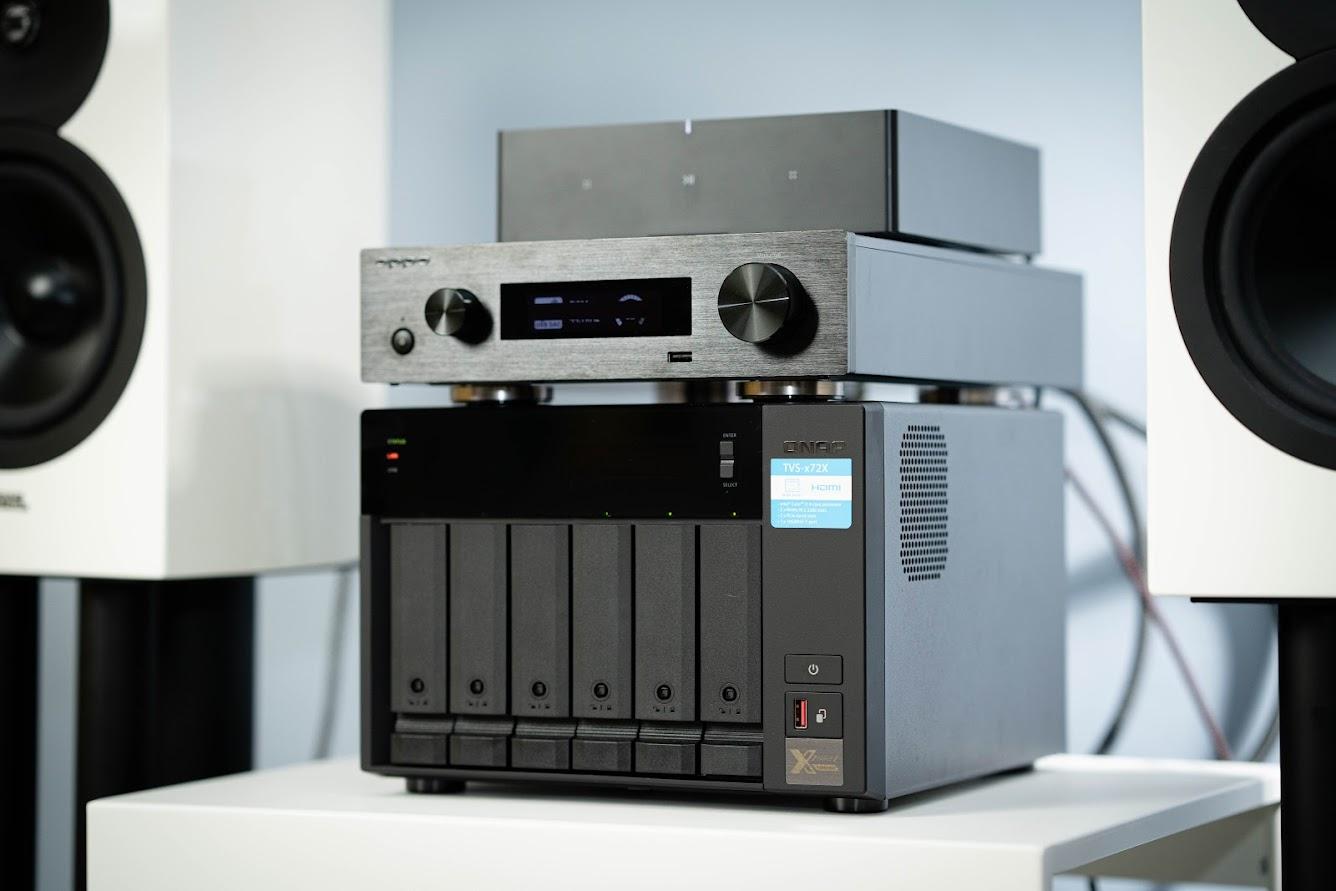
建議起始安裝 NAS 的時候先插一支 SSD 做系統儲存池,把所有想用的 NAS 服務,包含 ROON Server 套件一併安裝,之後再插入 HDD 做另一個儲存池做資料儲存使用。
TVS-672X-i3-8G 基本規格
- 作業系統:QTS 5.0
- 處理器:Intel® Core™ i3-8100T 3.1GHz
- 記憶體:1 x 8GB SO-DIMM DDR4
- 內部硬碟數:6 x 3.5″ / 2.5″ SATA 3
- USB 介面:
1 x USB-A 3.2 Gen 1
2 x USB-A 3.2 Gen 2
2 x USB-C 3.2 Gen 2
- 乙太網路:
2 x 2.5 GbE RJ45
1 x 10GbE RJ45
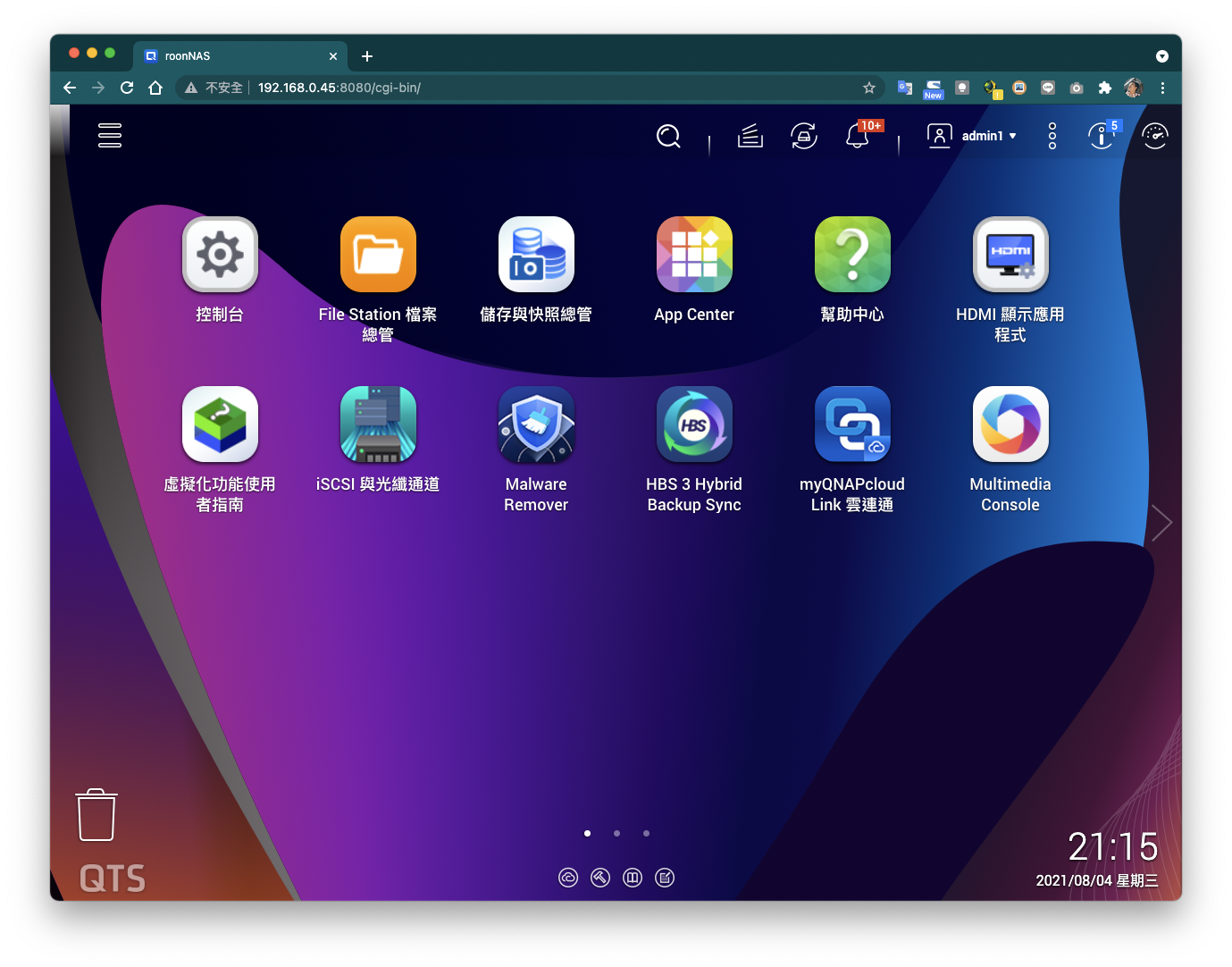
伊森我實測 Roon Server 套件可以完整支援 QTS 5.0 beta 版,QTS 5.0 更注重即時更新和安全性,介面看起來也是煥然一新。
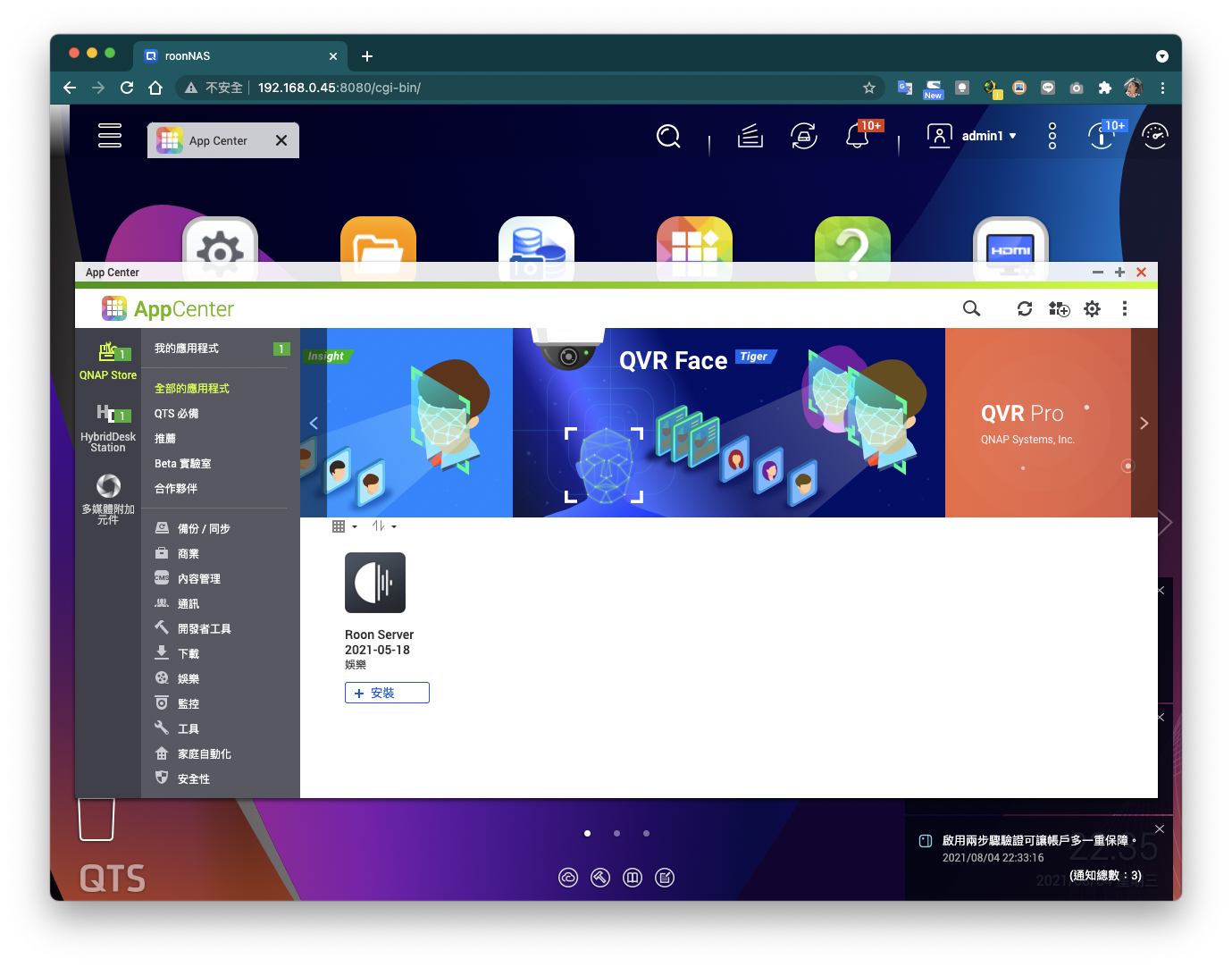
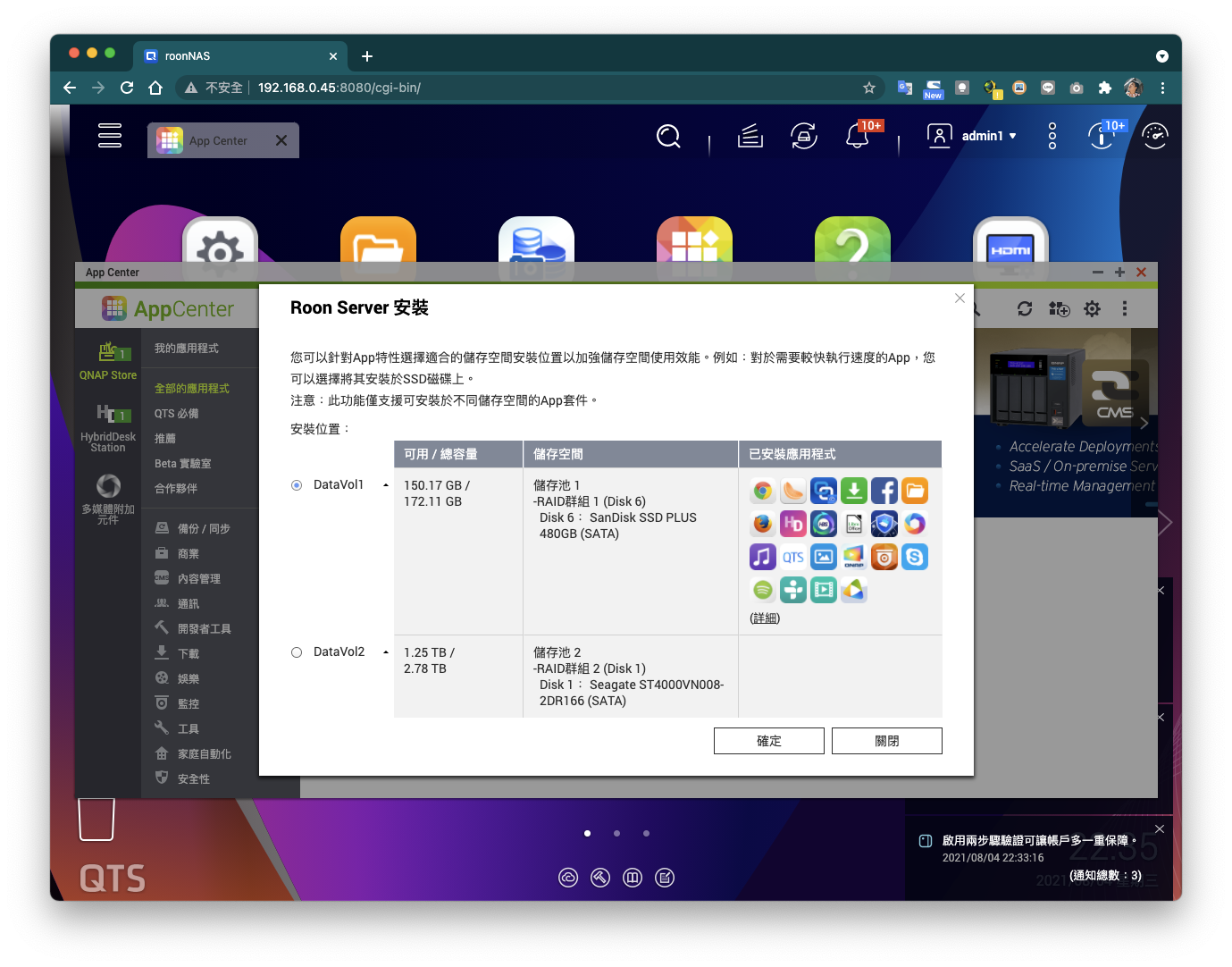
App Center 可以搜尋得到 Roon Server 套件,在安裝的時候系統就會偵測需要打開的權限和 App ,會連帶詢問並開啟。套件安裝時記得統一裝在 SSD 儲存池中。


在安裝過程中會先指定音樂資料夾,讓 Roon 可以自動偵測到音樂檔案。這部分建議指定在 HDD 儲存池中,作為存放歌曲檔案的所在。
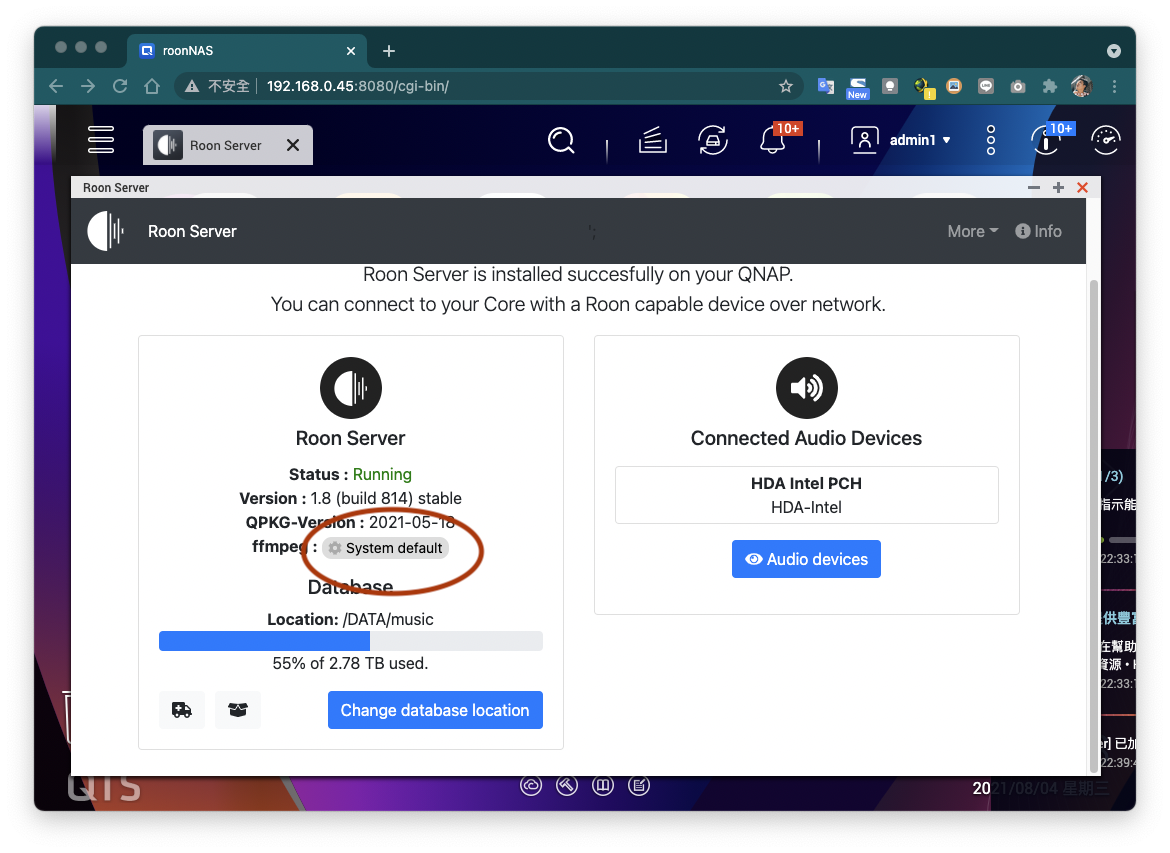
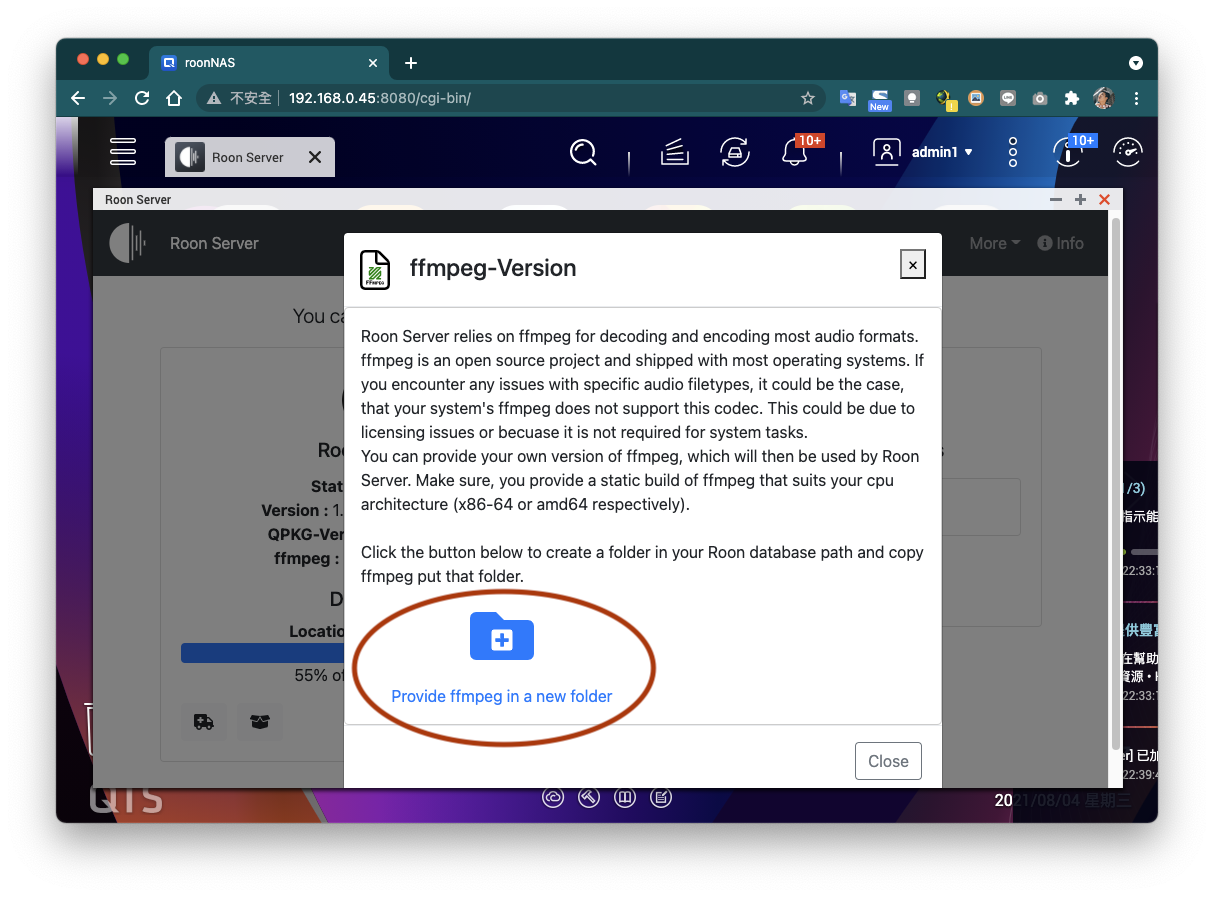
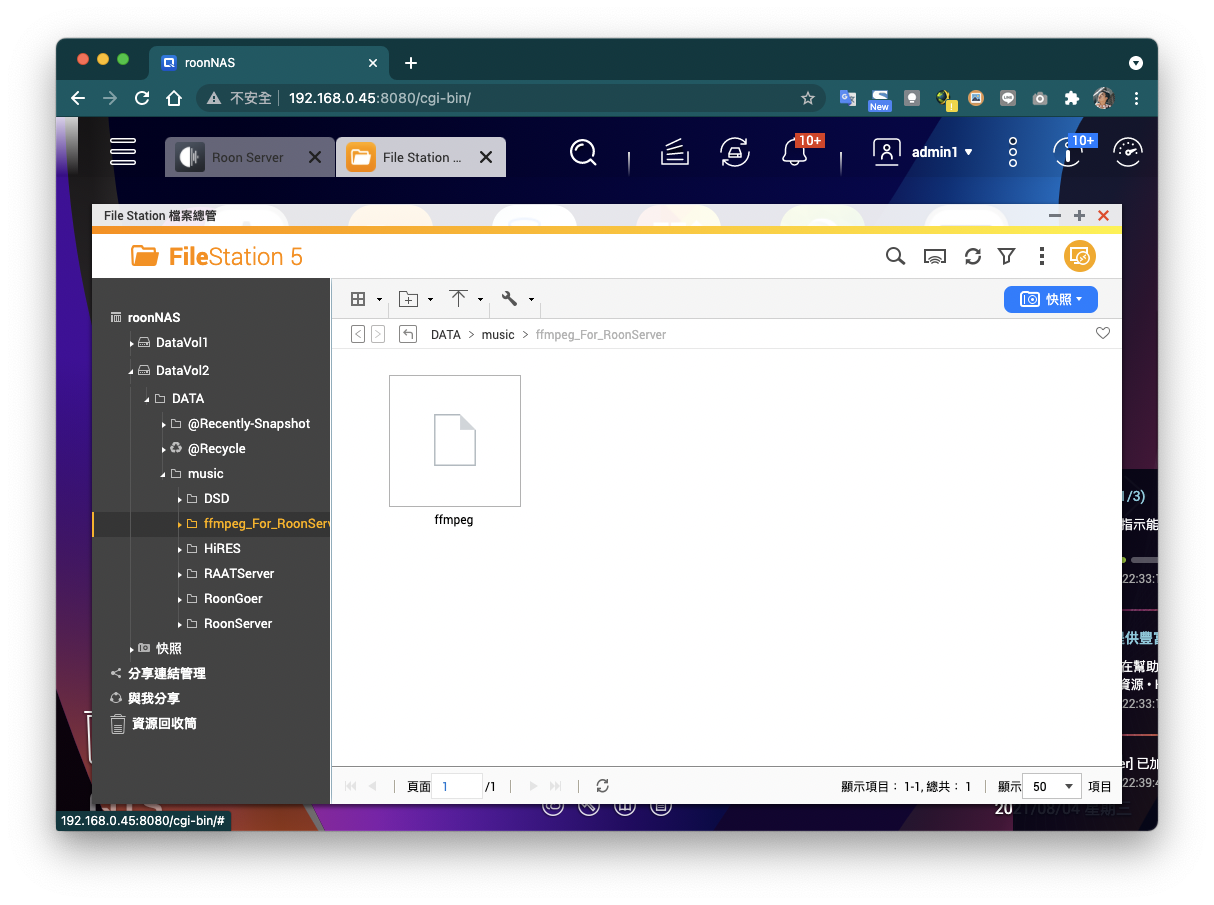
音源解碼需要 ffmpeg 檔案。先點選 System default ,再 Provide 點選可以在我們的雲端硬碟 ( https://bit.ly/3jol69T ) 或是官網下載,並且傳輸到 File Station 內的 ffmpeg_For_RoonServer 資料夾。
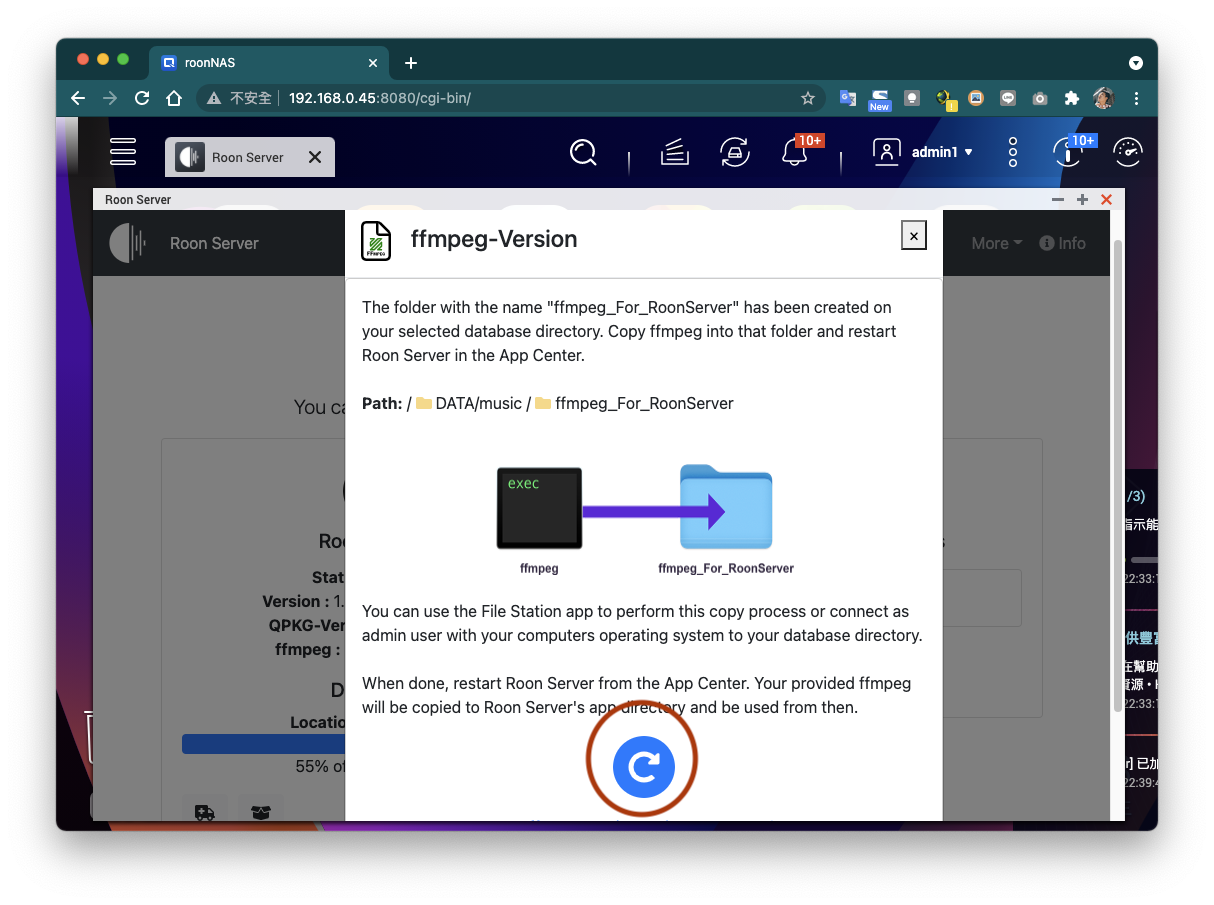
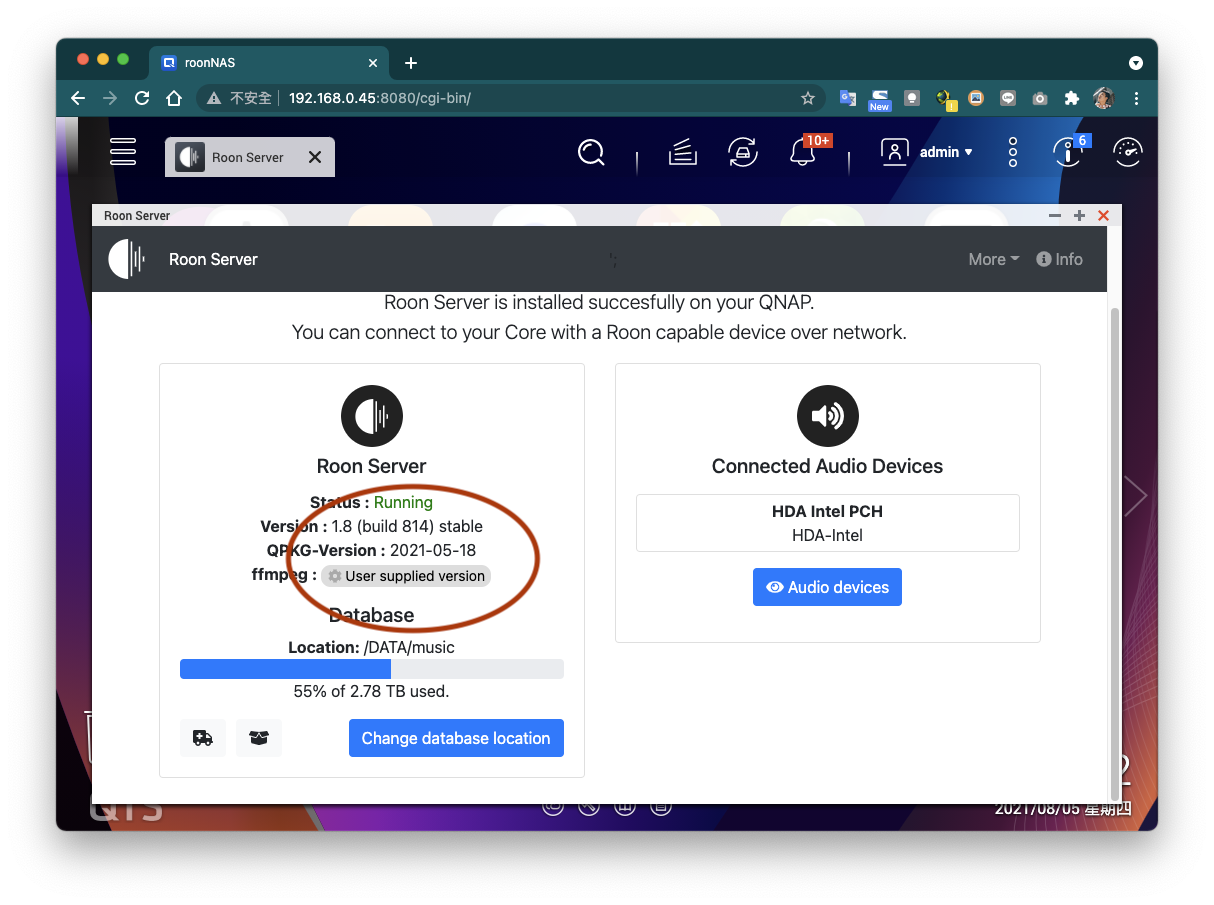
最後點選重整的藍色迴圈按鈕,可以看到 ffmpeg 項目出現 User supplied version 字樣。上方 Status 顯示 Running 這樣就完成了。
截至目前為止, Roon Core 已經在 NAS 運作成功!
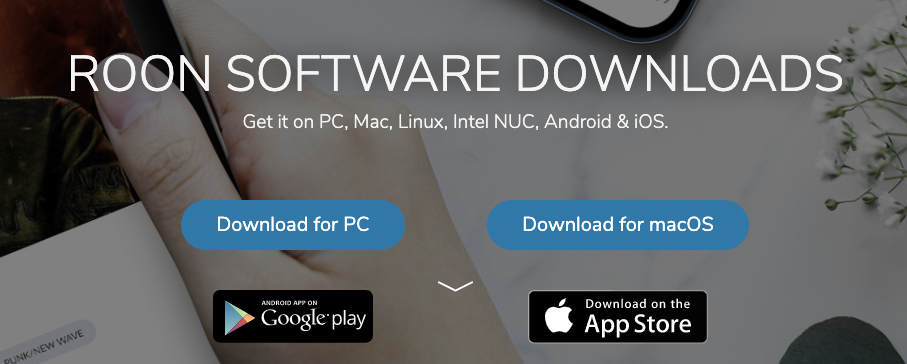
Roon App ( Roon Remote ) 設定
Roon Core 運算核心裝好之後,在還沒有裝載任何音響裝置之前,就可以先透過行動裝置來設定好 Roon 。
 |
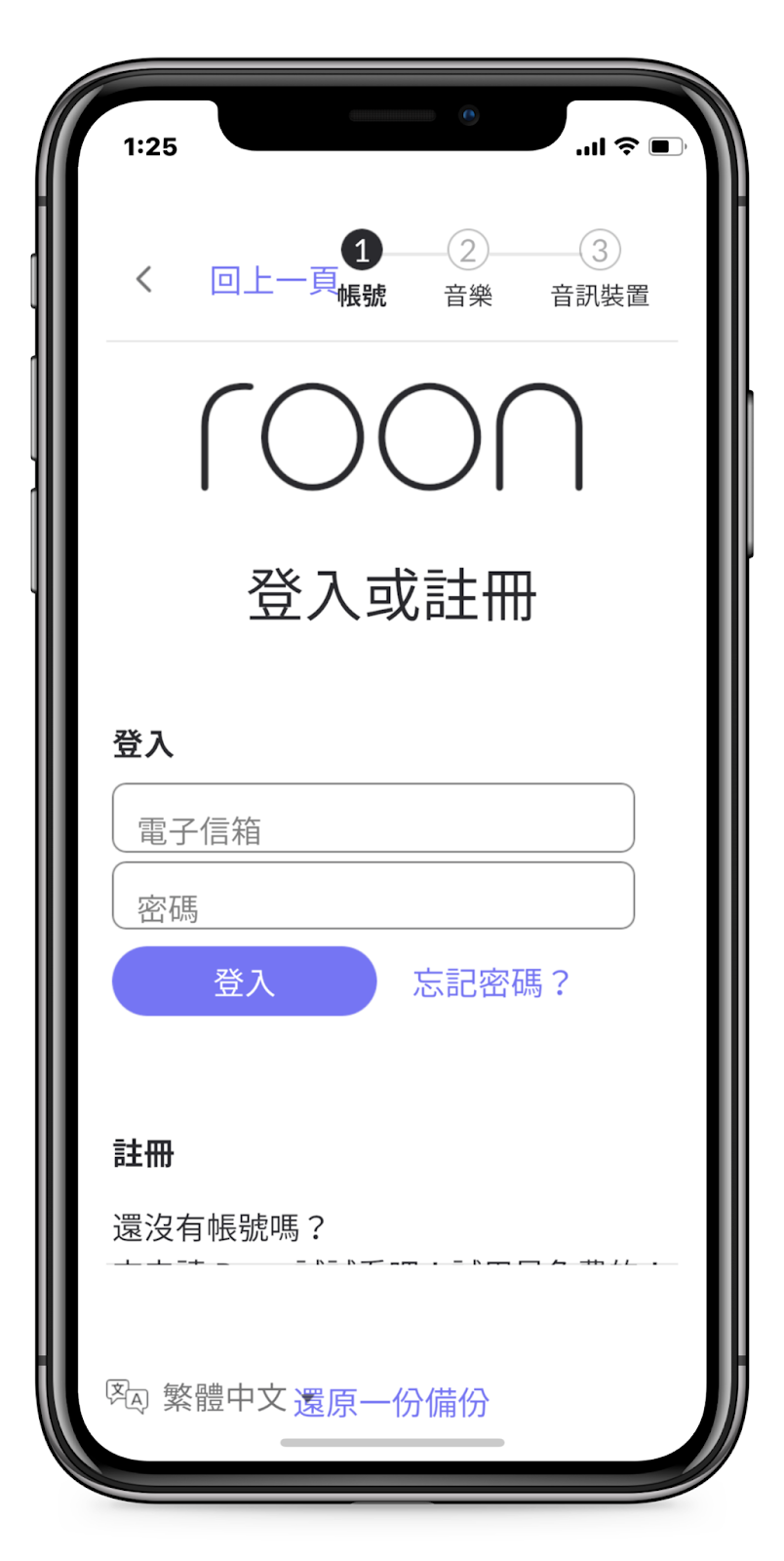 |
▲ 安裝好後,開啟 App 第一件事先切換語系,繁體中文選項需要往下滑動才能看到;切換後重開就可以成為中文介面。
 |
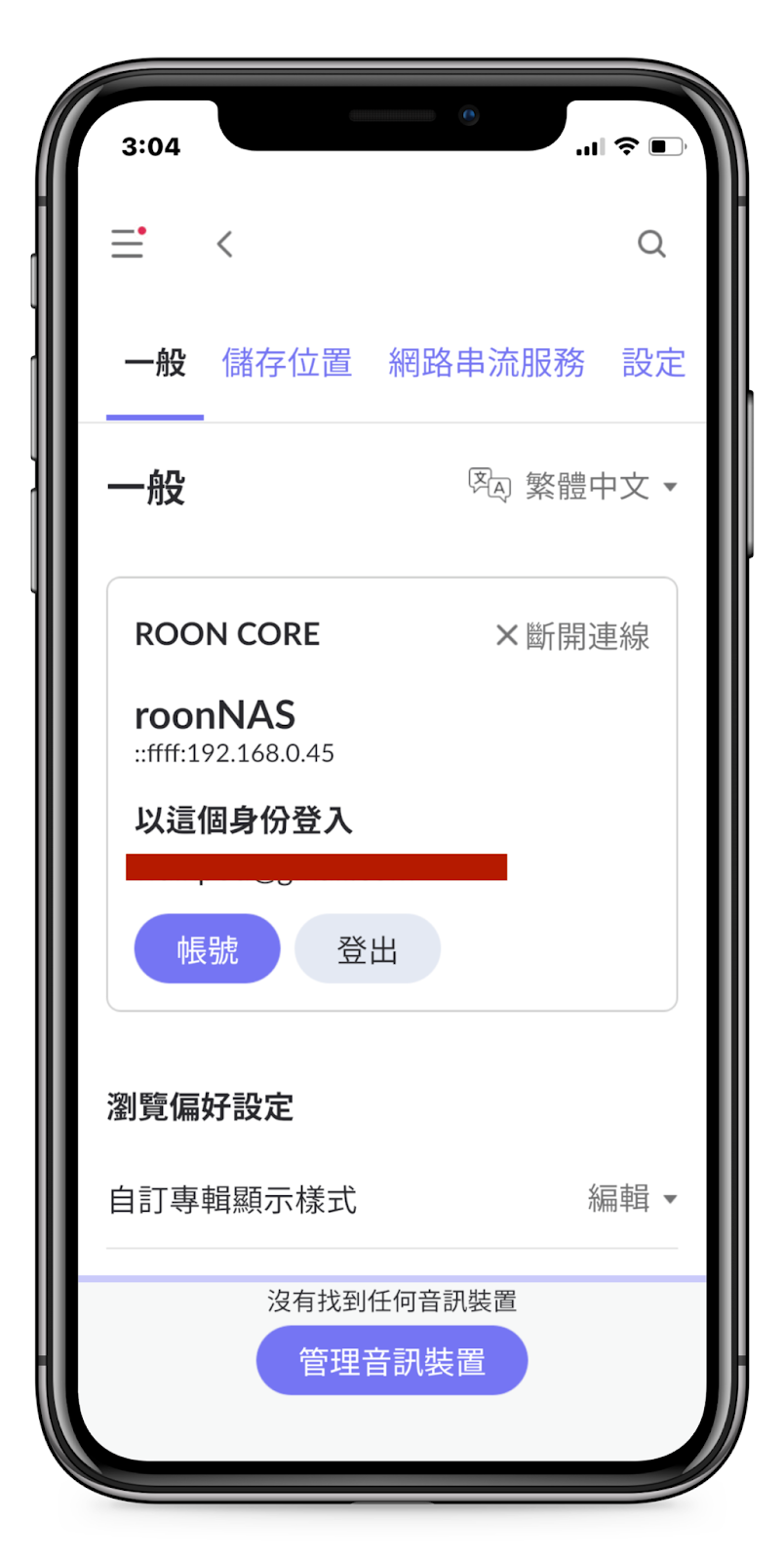 |
▲ 再來是指定 NAS 這個 Roon Core 運算核心,進入後可以隨時斷開連結其他核心,這個在「設定」、「一般」可以查看。
 |
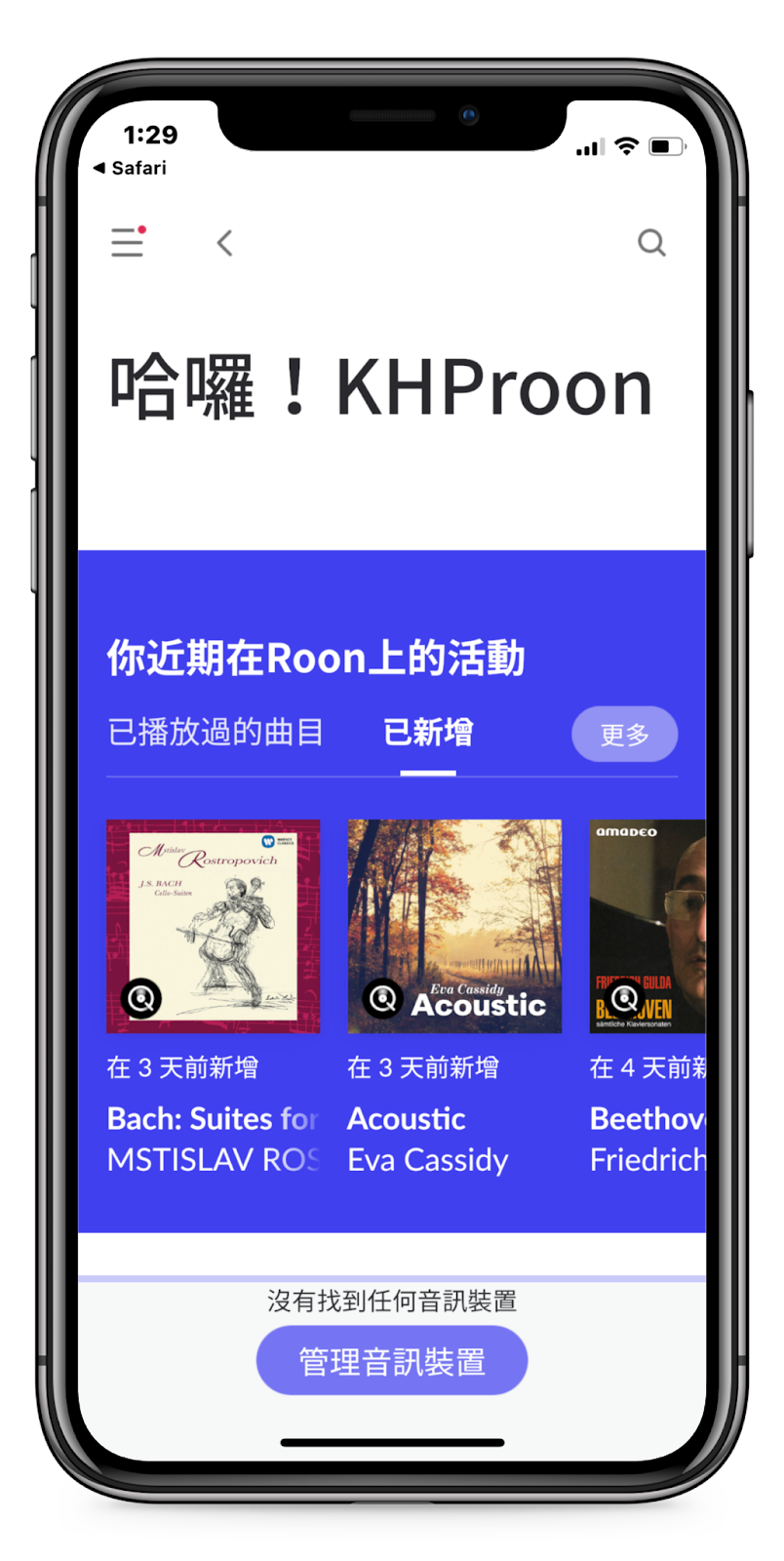 |
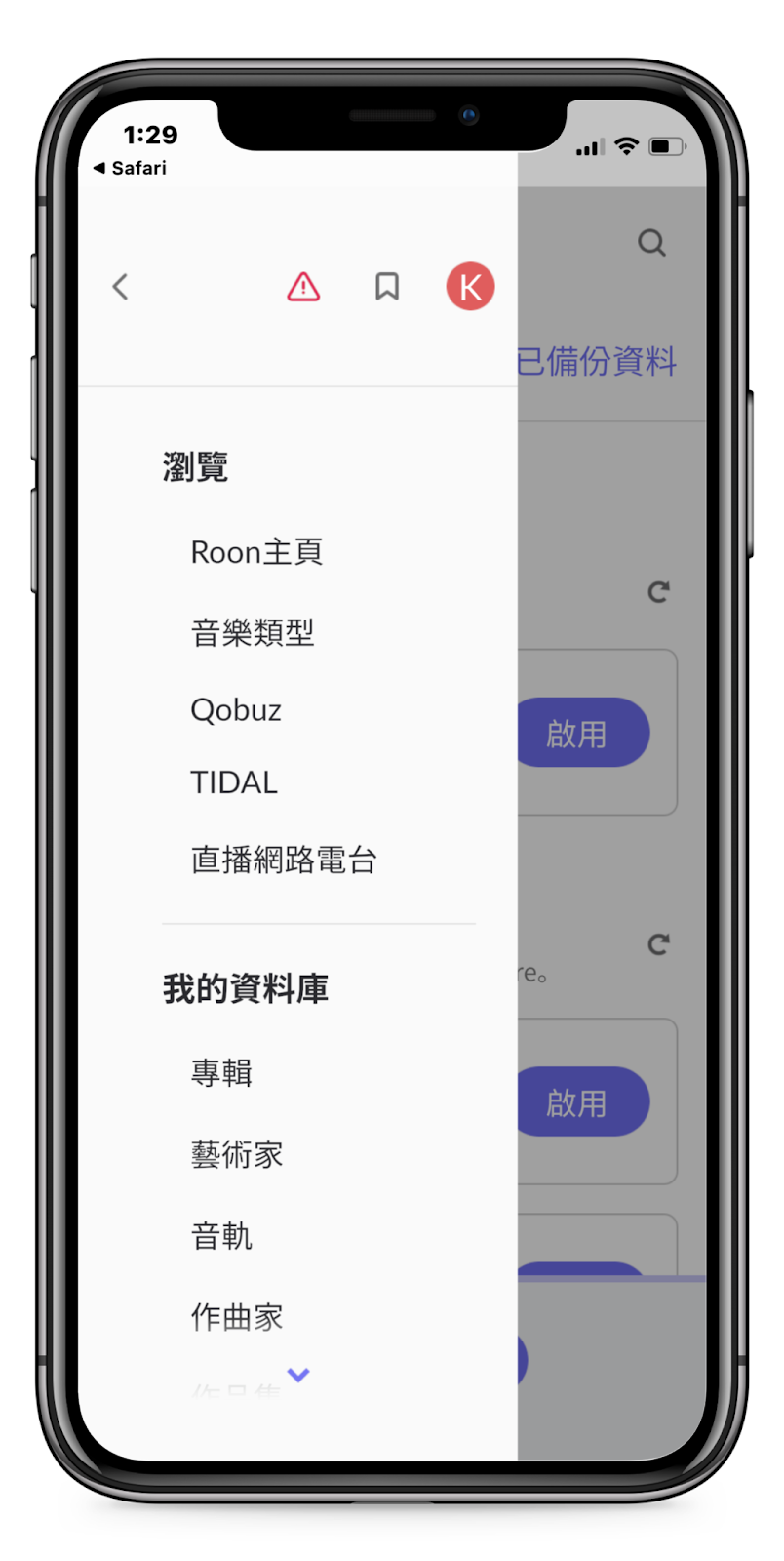
▲ 點左上角的三條槓圖示可以叫出選單,Roon 主頁會列出所有活動、常聽的專輯藝人,以及檔案收藏。
 |
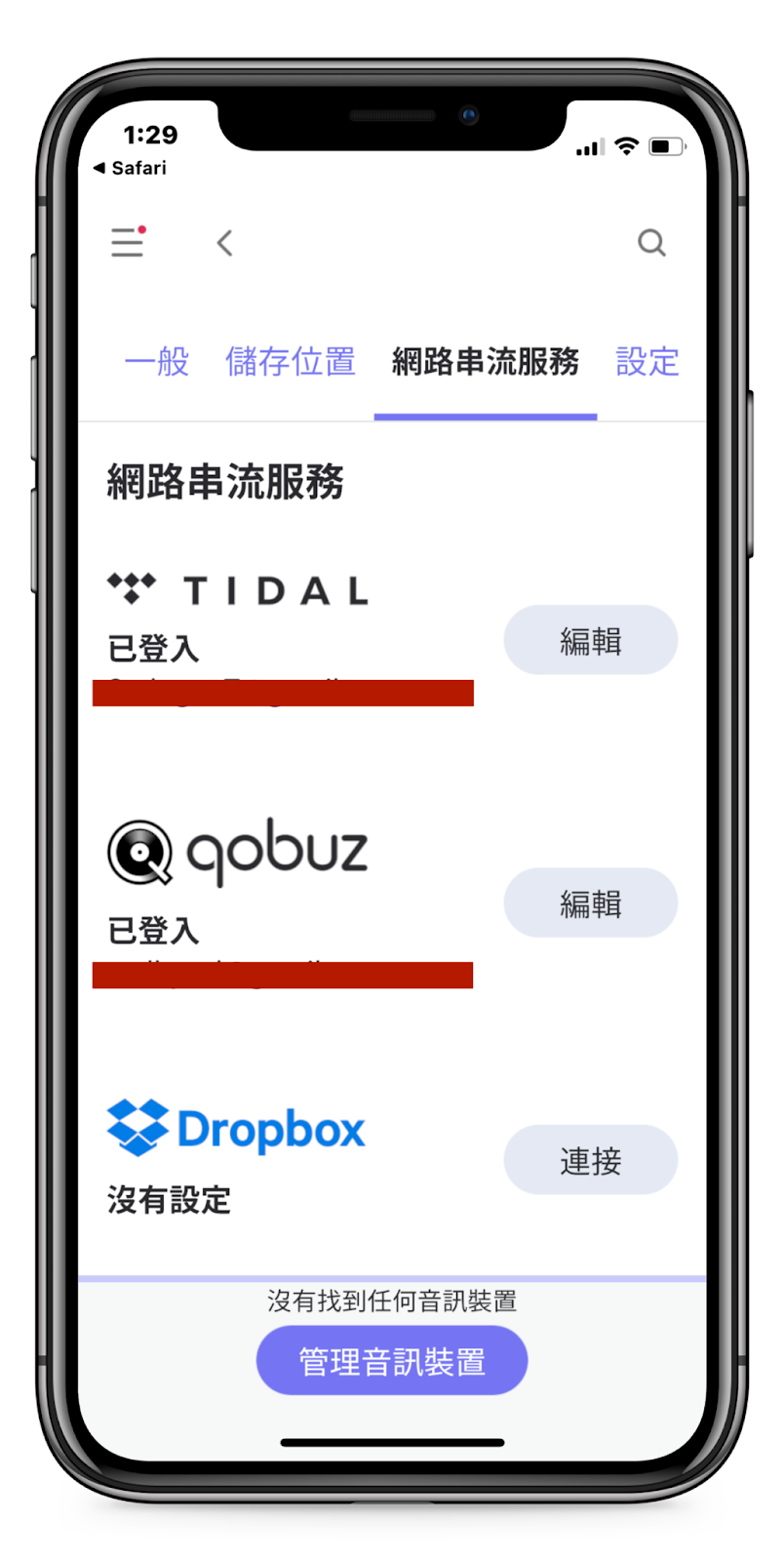 |
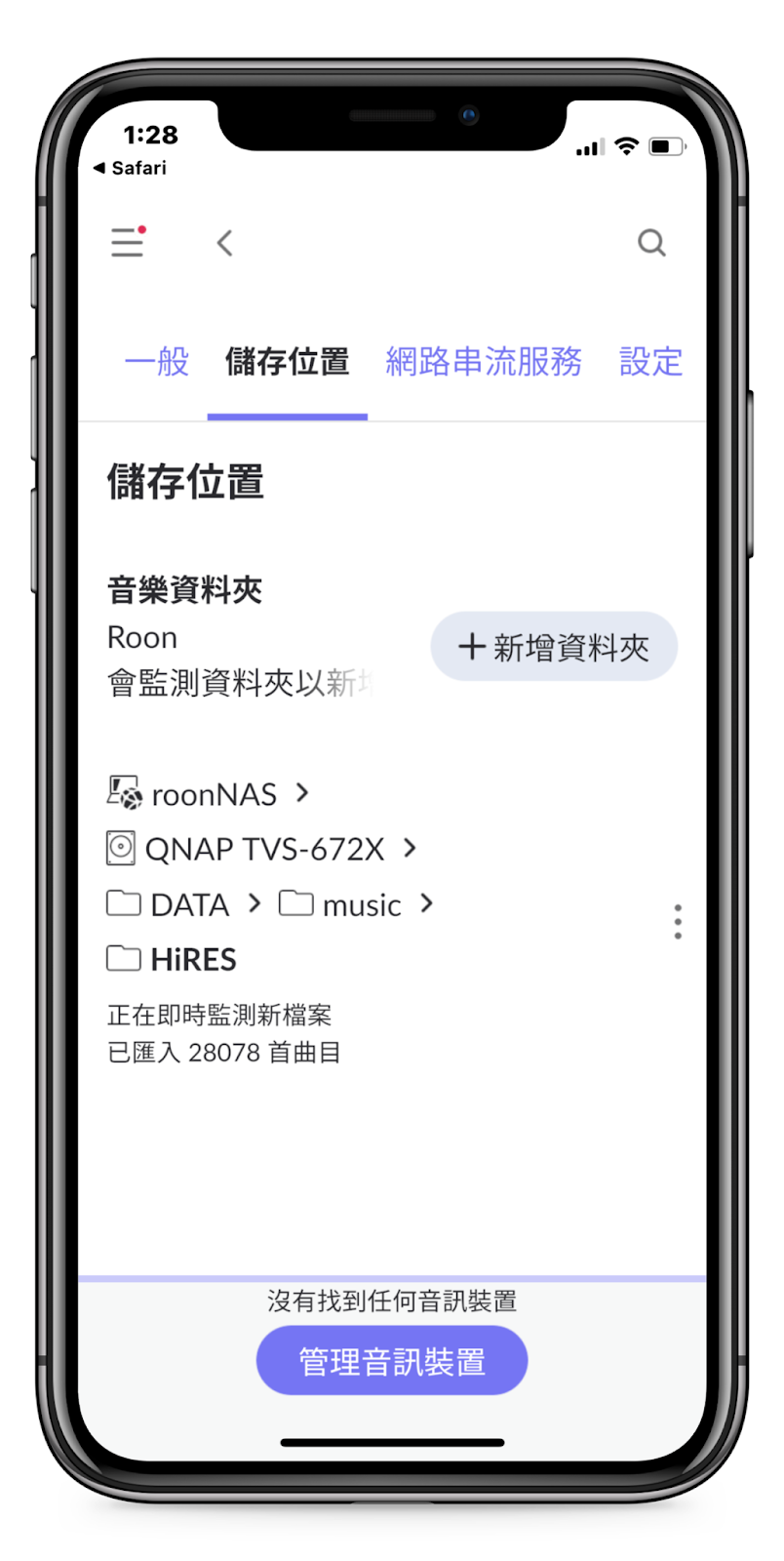
▲ 「設定」內的「儲存位置」和「網路串流服務」。
「儲存位置」就是 NAS 設定時指定的音樂資料夾,可以在此新增複數個音樂資料夾,讀取音樂檔案。「網路串流服務」則是 Hi-Fi 串流加上 Dropbox 作為儲存備份檔案的服務。( Dropbox 不支援讀取雲端硬碟音樂檔案 )
 |
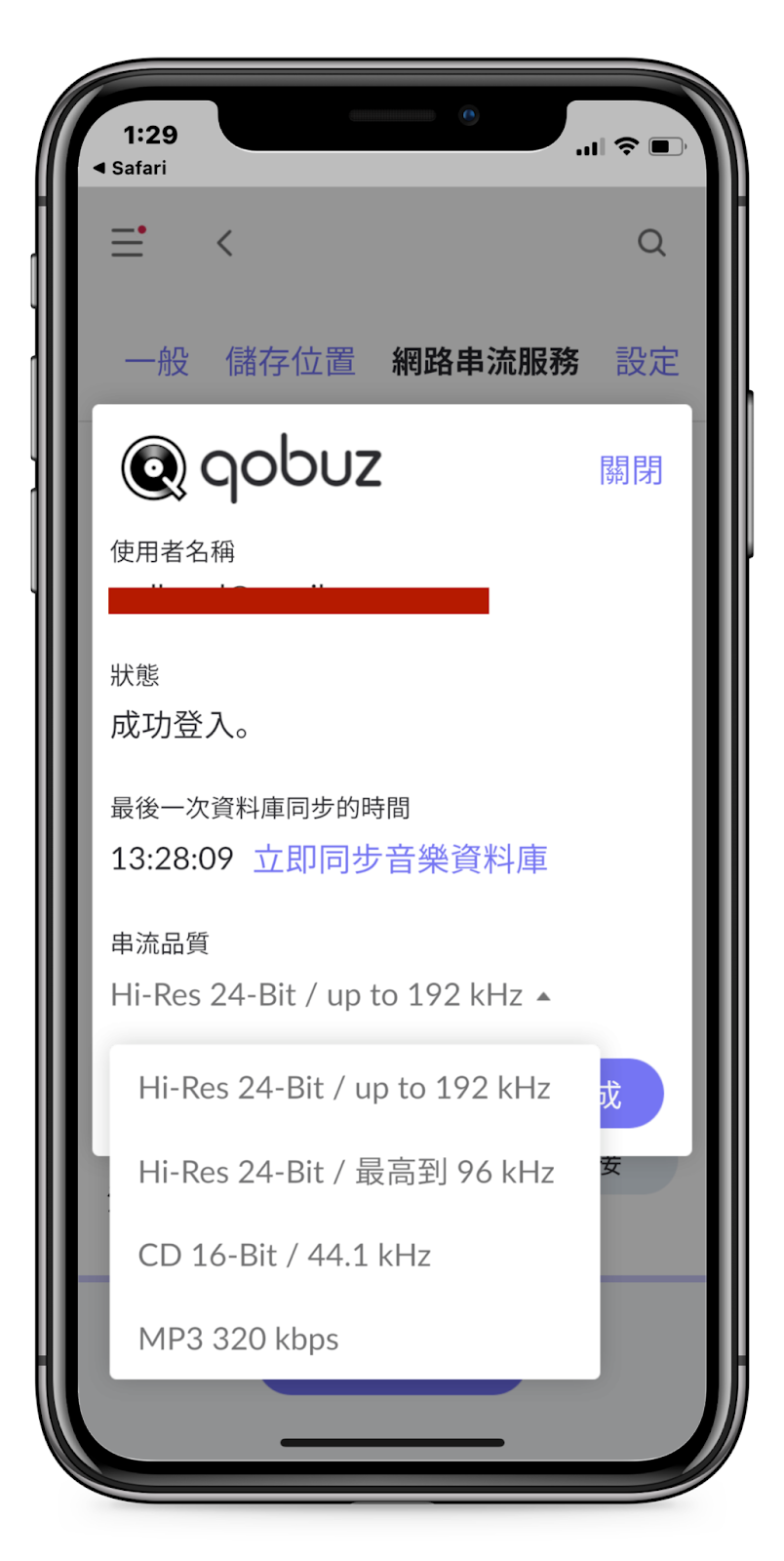 |
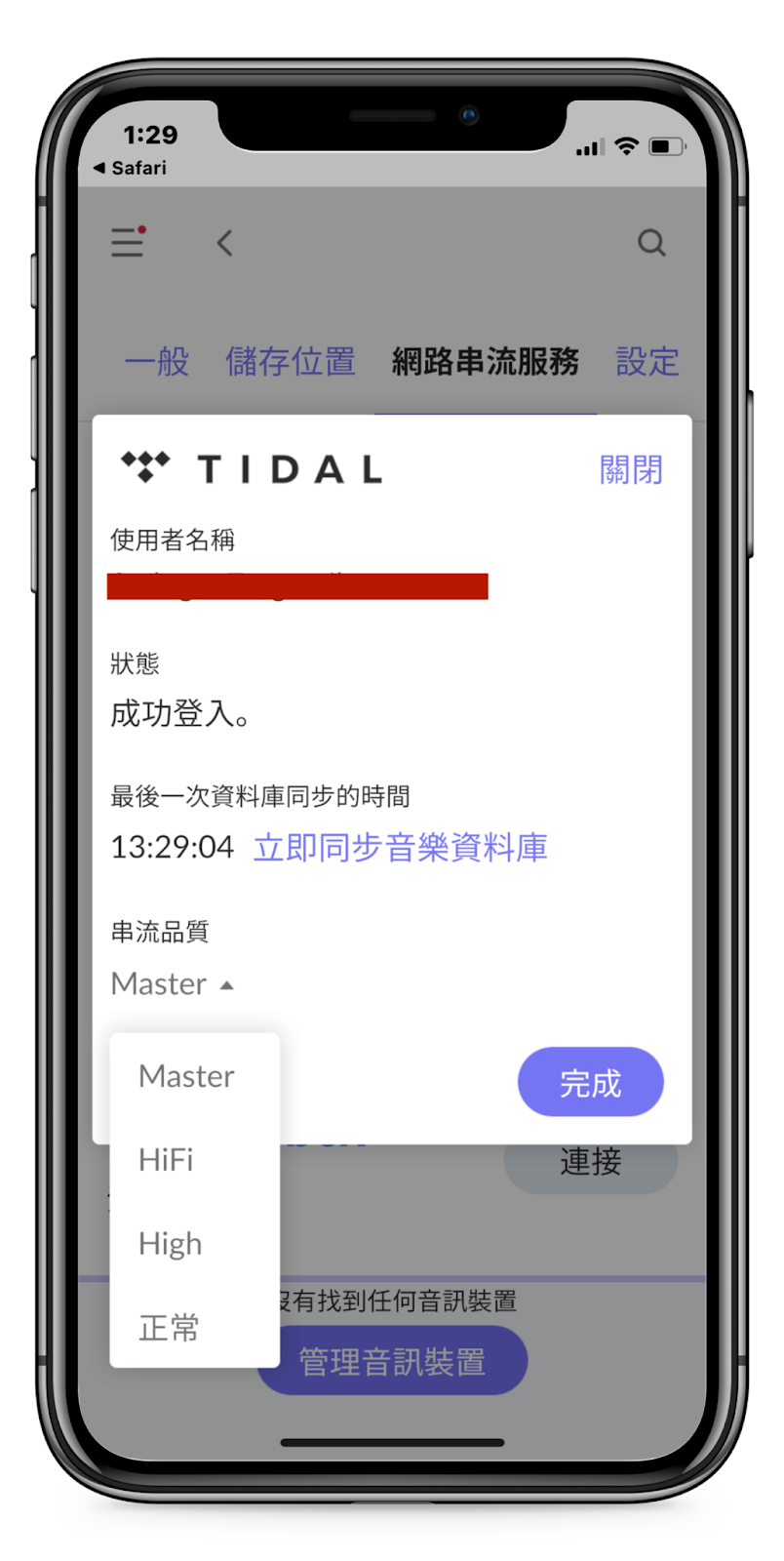
▲ 目前支援的 Hi-Fi 串流為 Tidal 和 Qobuz,均支援最高的傳輸規格。
在串流支援上,Tidal 支援最高 Master 音質,可以達到 24bit / 192KHz 的位元取樣率,並支援 MQA 格式傳遞,只要傳給支援 MQA 解碼的 DAC 裝置,依然可以完整解碼。Qobuz 則是也支援最高 24bit / 192KHz 解析規格。
 |
 |
▲ 豐富的分類和歌曲分類。
Roon App 的設定到此一段落。這裡也可以看看自己的音樂資料庫被 Roon 強大的梳理功力統整後的樣貌。先前 Roon Core 較為著重在整理音樂檔案,但是現階段音響業界都走向串流,建議訂閱至少其中一種串流服務,大幅增加自己的歌曲庫含量。
Audio Devices ( Roon Bridge ) 裝機啟動
NAS 本身既可以當 Roon Core,又可以當 Audio Devices (Roon Bridge),透過 HDMI、USB 的方式輸出聲音。

在 QNAP TVS-672X 開啟 Roon Server 套件後,選擇 Audio devices ,可以檢視此台 NAS 裝置的音效輸出資訊。不過這邊不用做任何設定,只需要單純接上USB 線即可。
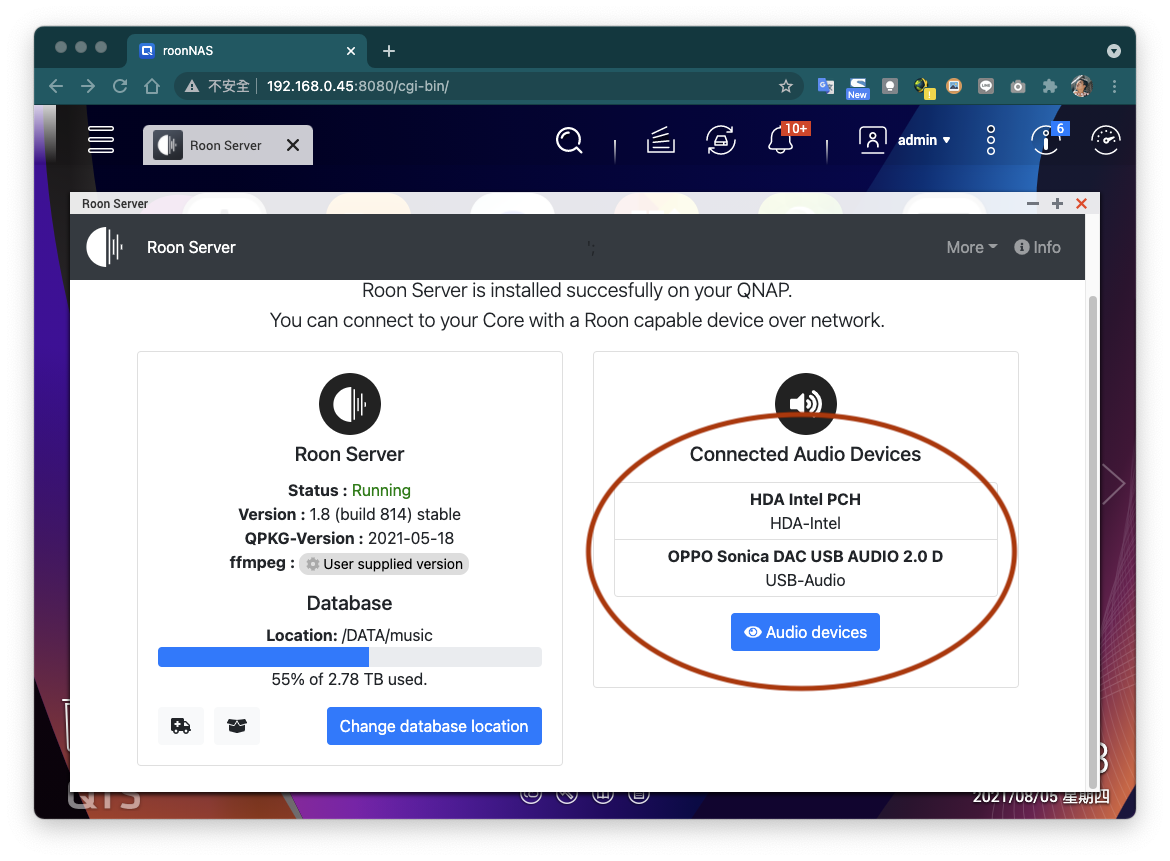
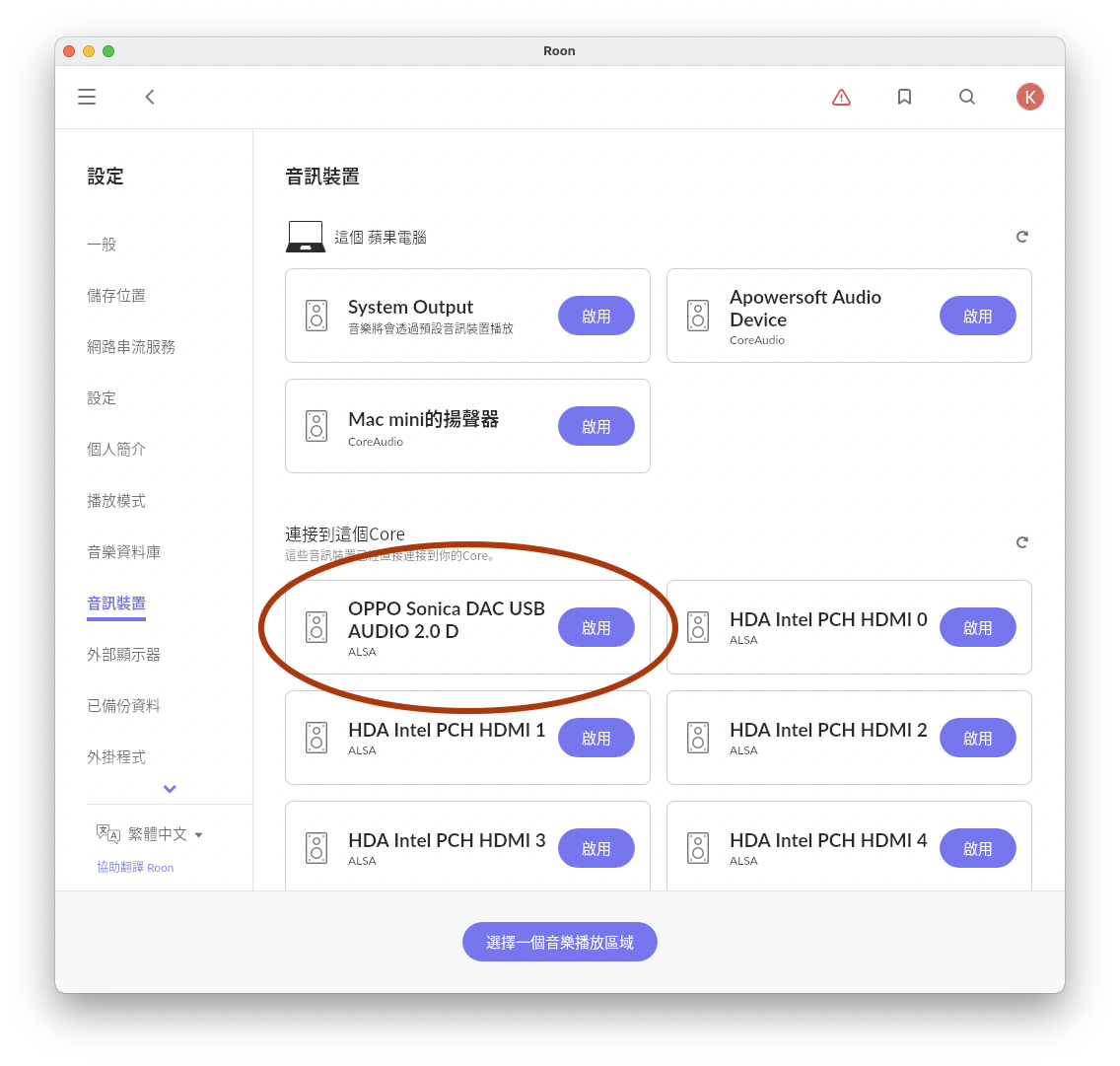

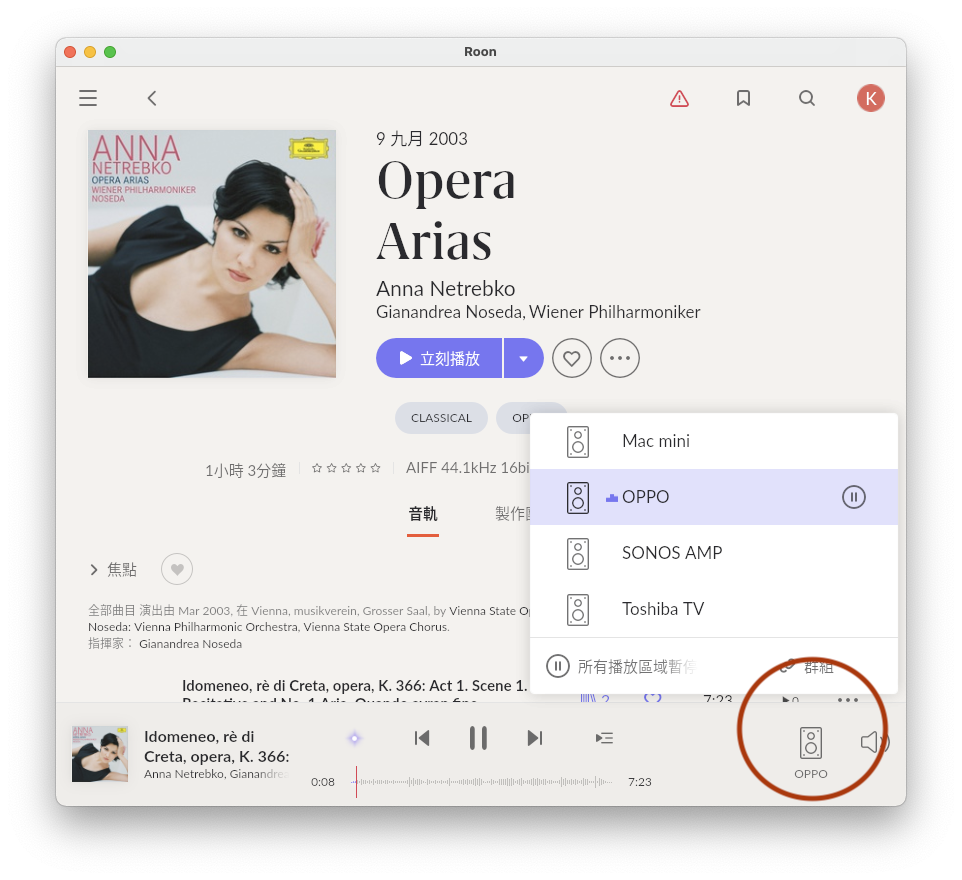
在 Roon App 當中可以在「設定」當中的「音訊裝置」檢視目前連線到的Audio Devices (Roon Bridge) 音訊裝置,一一點選開啟後就可以納入整套的 Roon 多揚聲器系統。這個時候就可以好好聽歌囉!
Audio Devices (Roon Bridge)詳細設定
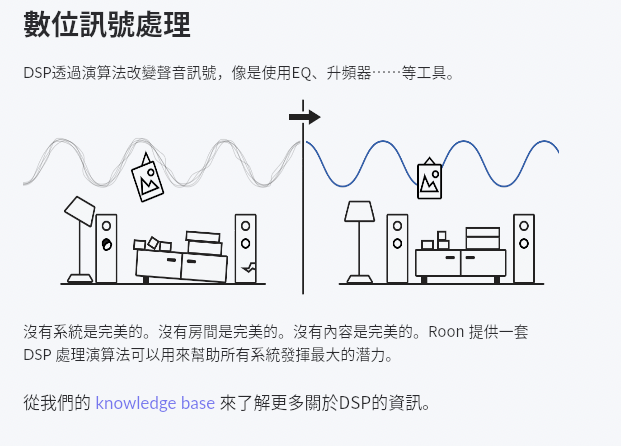
Roon 除了整合檔案串流以及多揚聲器系統,還有音質增強的聲頻,要真正細微調整還是需要透過電腦版的 Roon App 進行。注意無論 Roon App 裝置是手機平板還是電腦,都要跟 Roon Core 在同一個區網內。
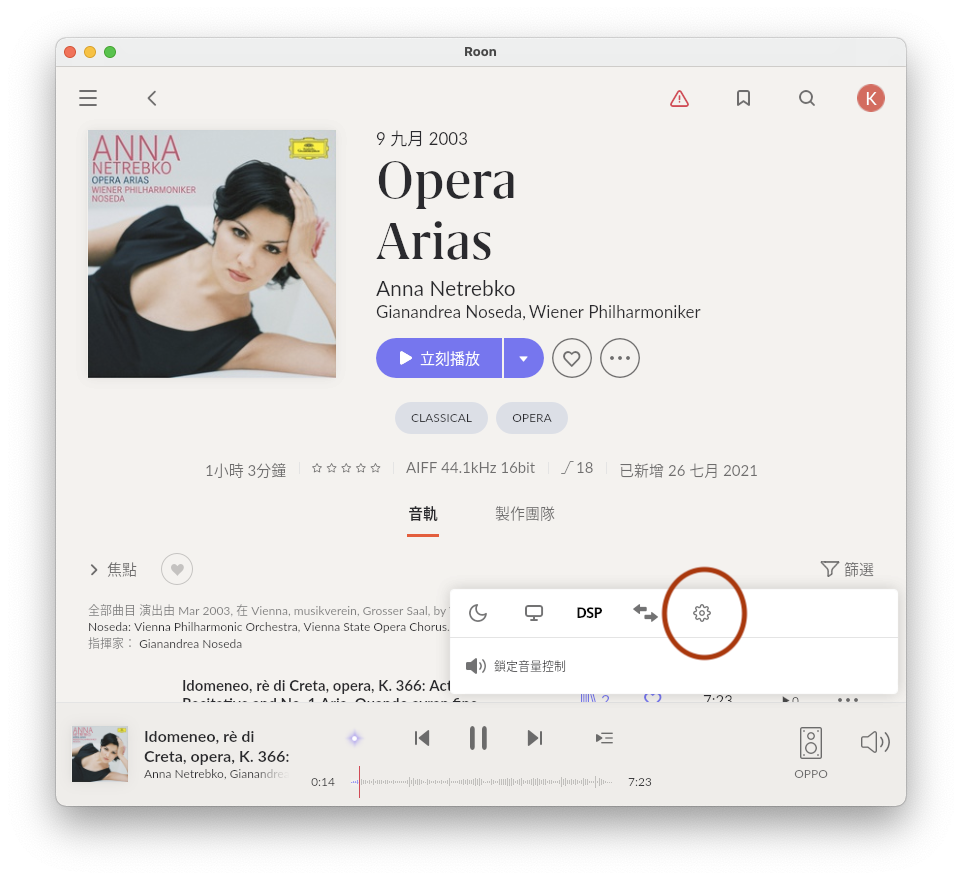
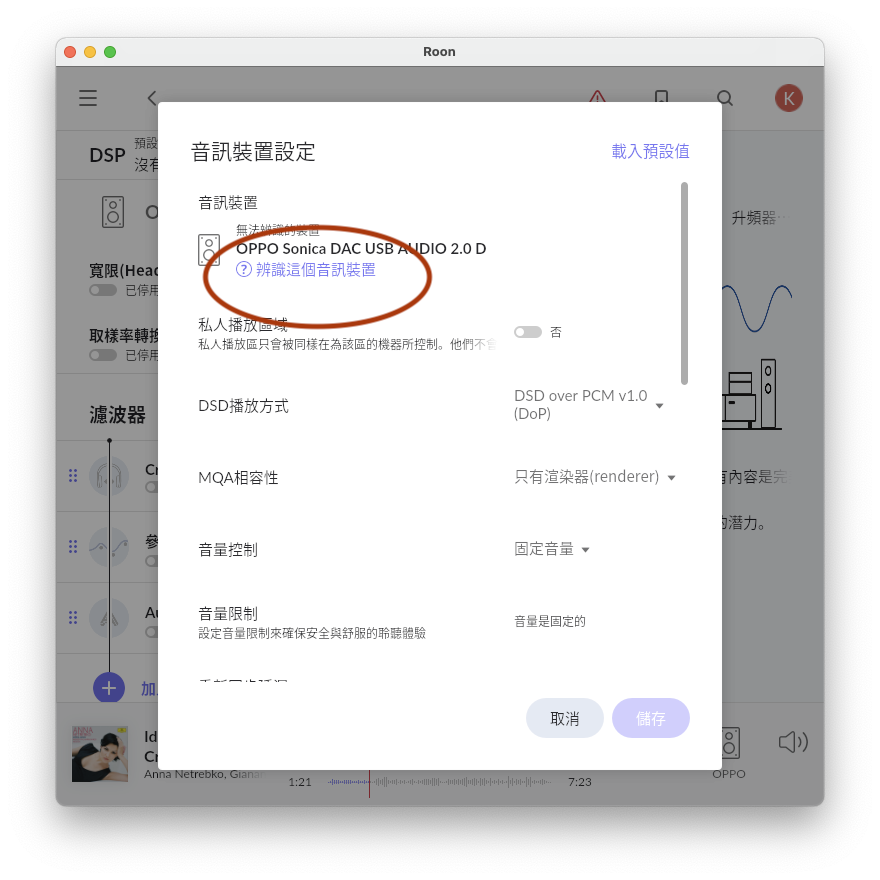
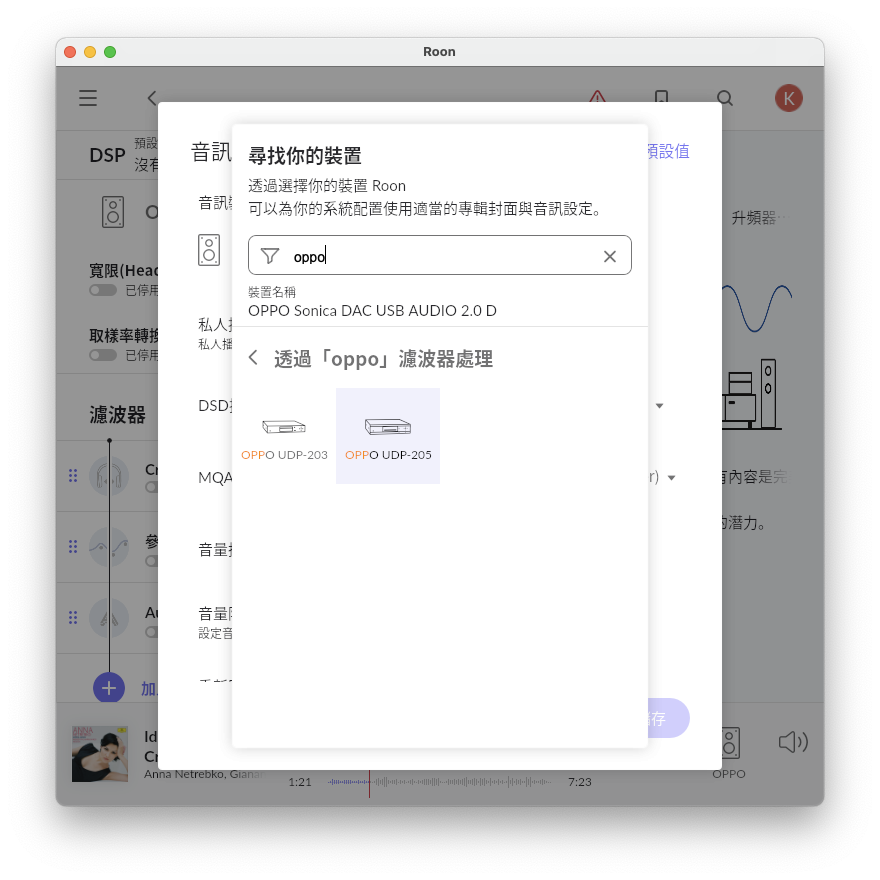

由於我所使用的 OPPO Sonica DAC 並不是 Roon Ready 設備,所以我巧妙地先重新辨識音訊裝置,將其設定為 OPPO 的 Roon Ready 設備 UDP-205 。
設定為 UDP-205 後,可以在 DSD 播放方式設定為 DSD over PCM v1.0 (DoP)。

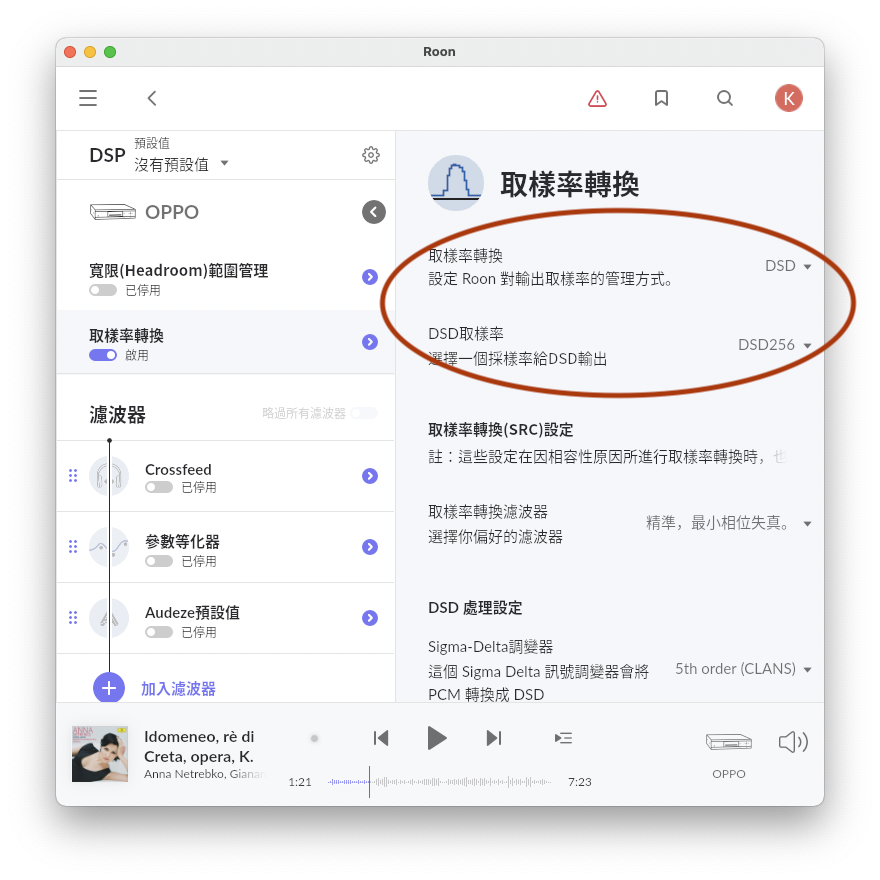
在設定後回到 DSP 選項,並且將「取樣率轉換」打開,並且針對 OPPO DAC 的能力調升到最高 DSD256 。
 |
 |
▲ 播放介面旁邊的星星就可以看到歌曲處理的路徑,如果是綠色就代表是降級處理,如果是綻放的光芒就是升頻,紫色則是維持無損處理。
個人建議運算核心、播放終端這兩個設備要分開,聲音會比較純淨不受干擾。很多發燒友選用樹莓派或是無風扇 NUC 作為獨立的播放終端,也是很不錯的做法。甚至還有進階的 HQP 升頻播放軟體外掛,不過這個都是更進階的玩法了。
最後總結
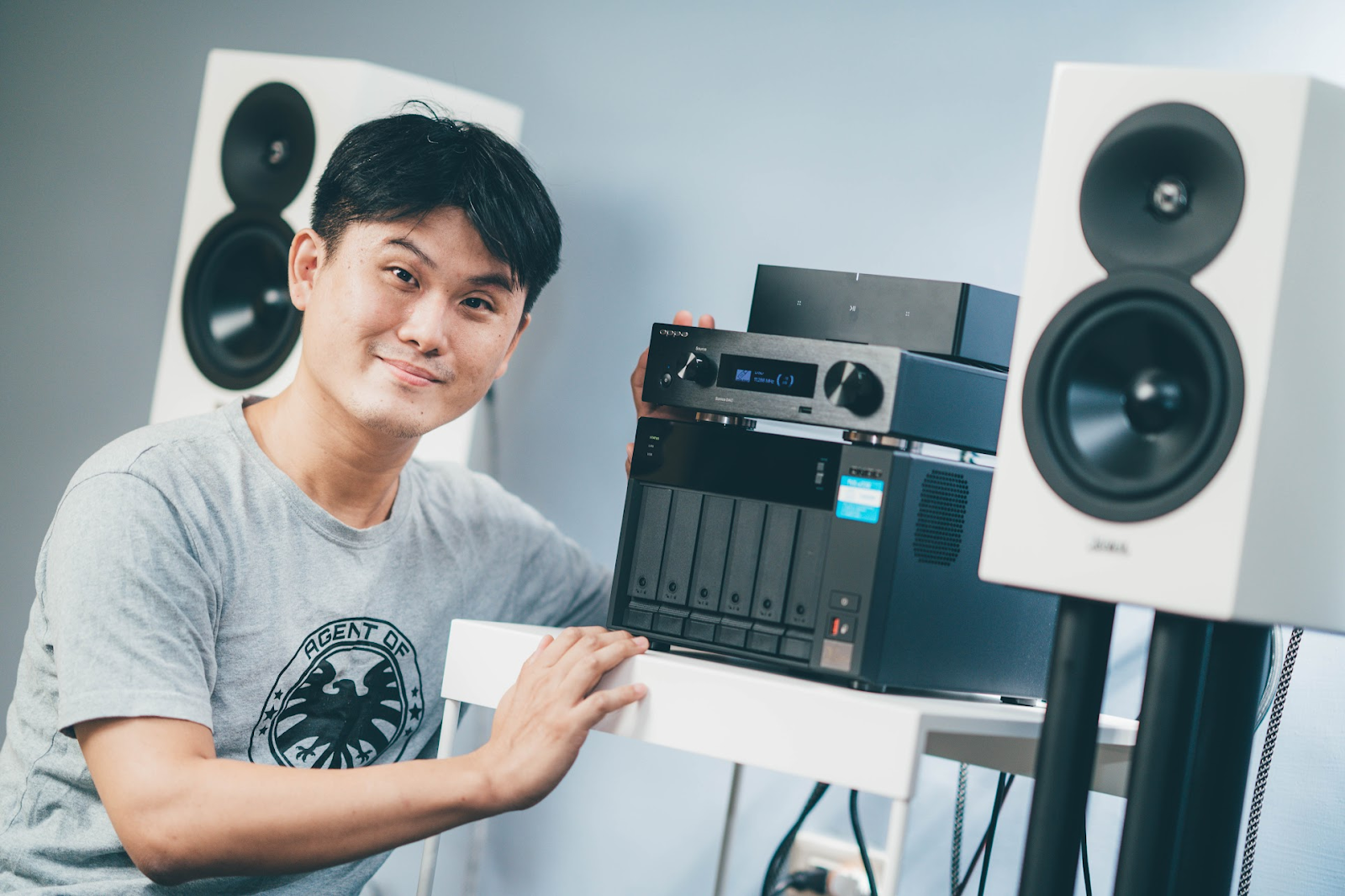
NAS 最大的好處就是建好 Roon Server 後可以持續運作,不用像電腦需要開機、關機、休眠。如果你自己就有一台 QNAP NAS 或是正要買一台 QNAP NAS 那這個解法就太棒了,不過這只是伺服器部分,音響發燒部分就看大家口味搭配了。
再來 Roon 也不是全無缺點,首先買斷 NT$20,000 就夠恐怖了,串流支援度也欠佳,最多人用的 KKBOX、Apple Music 都上到 Hi-Res 但 Roon 還是不支援,對很多人來說實用性還是有限。
不過對像我這種有買 CD 又聽無損又聽串流的人來說,Roon 真的是管理數位音樂的一帖解藥。跟直接播放 Tidal 或是 Qobuz 比起來, Roon 的升頻功力了得,結像力和清晰度都好上一級。奉勸要買就是買終身,每月訂閱到最後肯定不划算,用過就回不去了。
建好直接放置 PLAY 🥰
9 折折扣碼:『3CDOGROON』
※ 即日起 – 2021 / 11 / 30,大小寫需一致。
10GbE 多媒體專用 NAS|TVS-872XT
👉 Intel® Core™ i5 8400T 六核心 1.7 GHz
👉 Intel® Core™ i3-8100T 四核心 3.1GHz
經濟桌上型 QuTS hero NAS|TS-h686、TS-h886
👉 TS-h886-D1622-16G 8-Bay 2.5GbE NAS
👉 TS-h686-D1602-8G 6-Bay 2.5GbE NAS
影片完整版
QNAP TVS-672X 規格
| 尺寸重量 |
188.2 × 264.3 × 279.6mm 6.553 kg |
|---|---|
| 作業系統 | QuTS hero Edition / QTS |
| CPU | Intel® Core™ i3-8100T 3.1GHz |
| RAM |
1 x 8GB SO-DIMM DDR4 最大支援 2 x 32GB |
| 快閃記憶體 | 5GB |
| 內部硬碟數 | 6 x 3.5″ / 2.5″ SATA 3 |
| M.2 擴充槽 | 2 x M.2 2280 PCIe Gen3 x2 |
| PCIe 擴充槽 |
1 x PCIe Gen 3 x 16 (CPU) 1 x PCIe Gen 3 x 4 (PCH) |
| USB 介面 |
1 x USB-A 3.2 Gen 1 2 x USB-A 3.2 Gen 2 2 x USB-C 3.2 Gen 2 |
| 紅外線接收器 | 有 |
| 乙太網路 |
2 x 2.5 GbE RJ45 1 x 10GbE RJ45 |
| HDMI 輸出 |
1 x HDMI 2.0 ( 最高 3,840 x 2,160@60Hz ) |
| 建議售價 | NT$48,900 |
| 保固 |
2年 ( 可付費延長至 5 年 ) |
圖集欣賞